
- 应用介绍
- 同类推荐
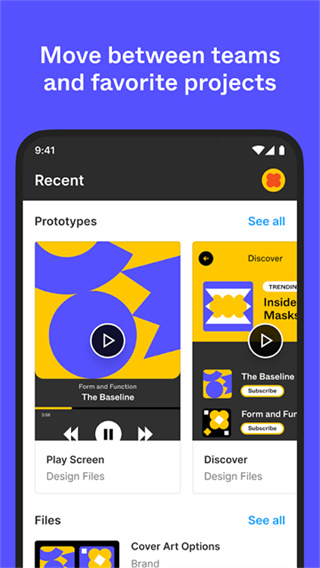
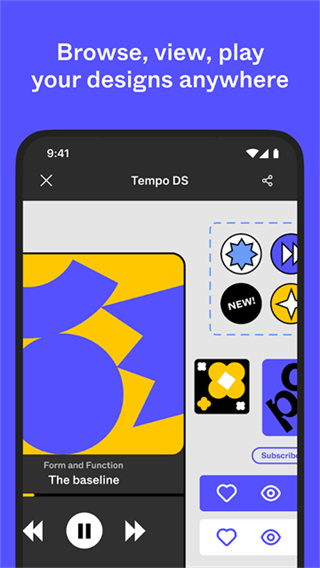
Figma是一款给设计师用的协作软件。用它在手机上能处理图片,打开就能看云端的设计文件、设计稿和原型,也可以全屏演示交互效果。它还支持多人协作,你可以把设计文件直接分享给客户或团队成员,大家能一起编辑、加评论,沟通起来省事不少。整体来说用着比较顺手,有需要的话可以在本站下载试试~
软件功能:
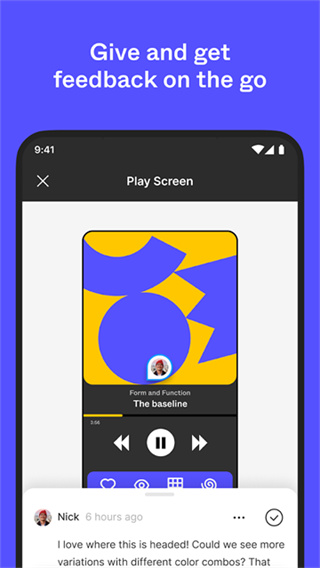
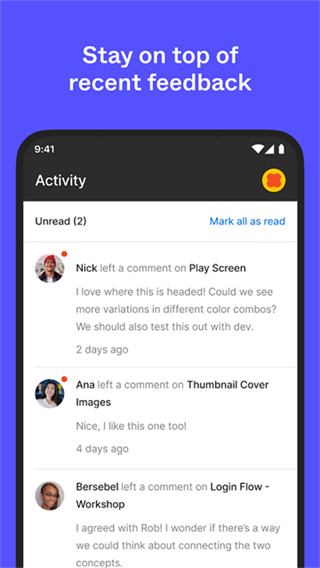
1.能看也能回 FigJam 里的评论
有人评论或者回复,手机会收到推送提醒
2.可以查看、浏览和分享文件和原型
也能看团队和项目的文件夹。把文件收藏起来,下次打开更快
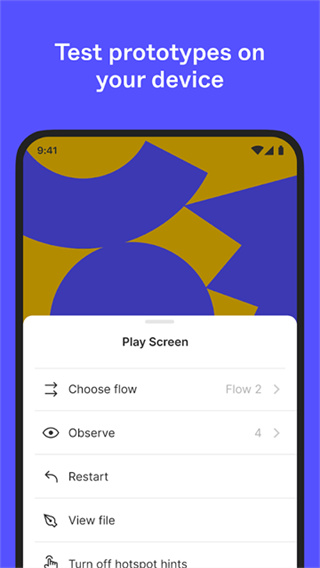
3.不用一直坐在电脑前,手机上也能播放原型
打开原型里的热点,切换页面更方便
电脑上选好的帧,可以镜像到手机上
4.如果用平板,FigJam 还能做几件事:
用 Apple Pencil 写字画画,改改想法和创意
把初期想法发给团队一起讨论
在设计图上做注释,给别人留反馈
突然有灵感了,也能随时记下来
Figma使用教程:
1、打开软件后进入设计主页,在这里能看到各类设计项目也可以快速获取设计反馈内容;
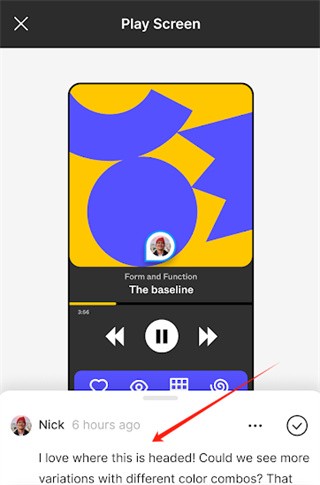
2、在使用过程中可以和团队或用户沟通意见,通过不断反馈让设计更贴近实际需求;
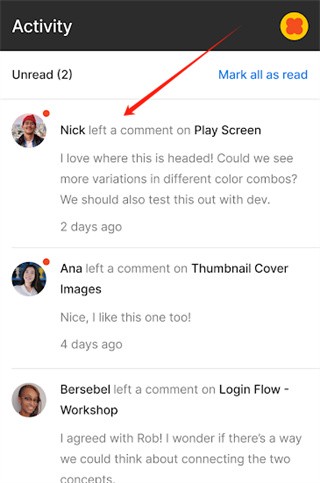
3、遇到喜欢的设计项目可以先收藏,后面在收藏列表里继续查看或进行二次创作;
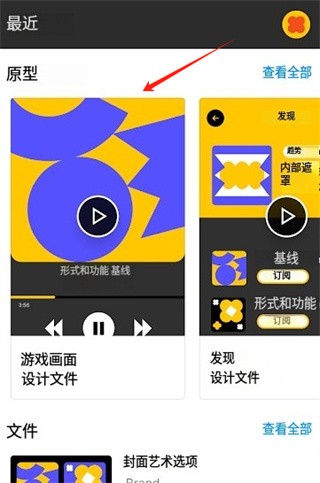
4、随时进入项目文件中浏览或编辑设计内容,在不同设备上都能继续完成设计工作。
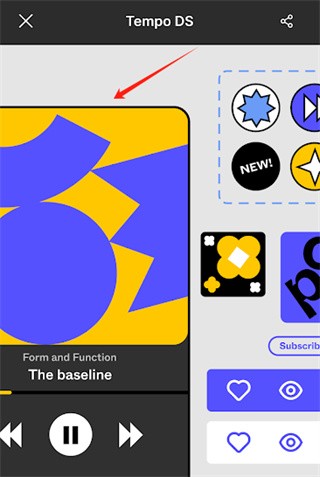
编辑权限怎么给
1、需要注意的是,只有团队项目才能共享编辑权限。其他普通项目只能共享文件的查看权限。鉴于此,我们需要先创建团队项目,才能进行共享的操作。
2、点击个人主页左侧菜单中的“团队项目”选项。然后,在团队项目功能面板右上角点击“创建新项目”功能。当然,如果共享的是现有的团队项目,可以跳过此步。
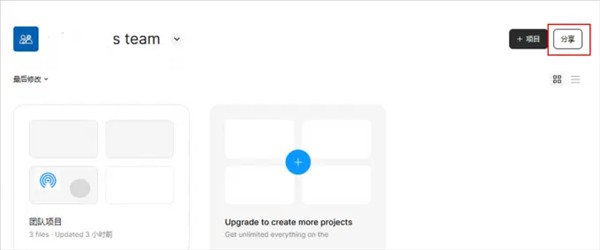
3、完成团队项目的创建后,接下来,需要将共享者添加到团队中。点击个人主页左侧的“xxxx’s team”选项,打开团队管理页面,如图2所示,点击右上角的分享按钮。
4、在分享项目团队功能中,如图3所示,可以选择复制链接发送,以及添加邮箱邀请目标共享人员。
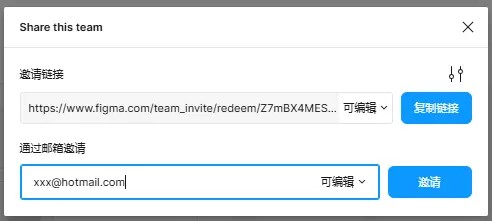
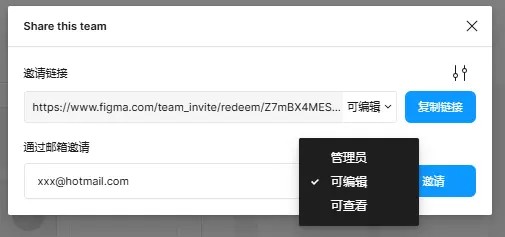
5、无论是通过链接,还是邮箱邀请团队成员,均可给予共享者查看与编辑文件的权限。如果要给予管理员权限,需要通过邮箱的方式邀请,链接邀请的方式不能成为管理员。
软件特色:
1.这个设计工具能随身带,操作也不复杂,跟以前那种固定在电脑前的设计方式不一样
2.设计文件直接嵌入页面里,项目沟通和工作交接省事一些,不用来回找最新版本,也不用专门花时间维护文件
3.不管是第一次搭设计系统,还是想升级现有的组件库,都能给团队提供一个统一的设计参考
Figma怎么改中文?
一、在Figma中切换语言
Figma支持多国语言,可以在设置里改成中文版。
打开Figma,进入“用户设置”。
在“通用”标签下找到“语言及单位”选项。
把“语言”设为“中文”。
重启Figma,界面就变成中文了。
二、使用Figma插件
除了改设置,也能用插件实现中文支持。
Langify
安装这个插件,进去选中文,点“应用”。Figma的主界面会自动翻译成中文。
Figma to Chinese
这个插件能把Figma的选项、标签等命名翻译成中文。安装后直接用就行。和Langify不同的是,它连菜单和选项名称都翻成中文,更容易看懂每个功能是干什么的。
三、使用翻译工具
也可以用百度翻译、谷歌翻译这类工具辅助理解。
打开要翻译的Figma界面。
鼠标选中需要翻译的功能名或选项。
用翻译工具翻译选中的内容。
看懂意思后再操作。
更新日志
v26.15.0版本
错误修复和性能改进
- 开发商:
- 包名:
- MD5值:
- 最新版本:
- v26.16.0