
- 应用介绍
- 同类推荐
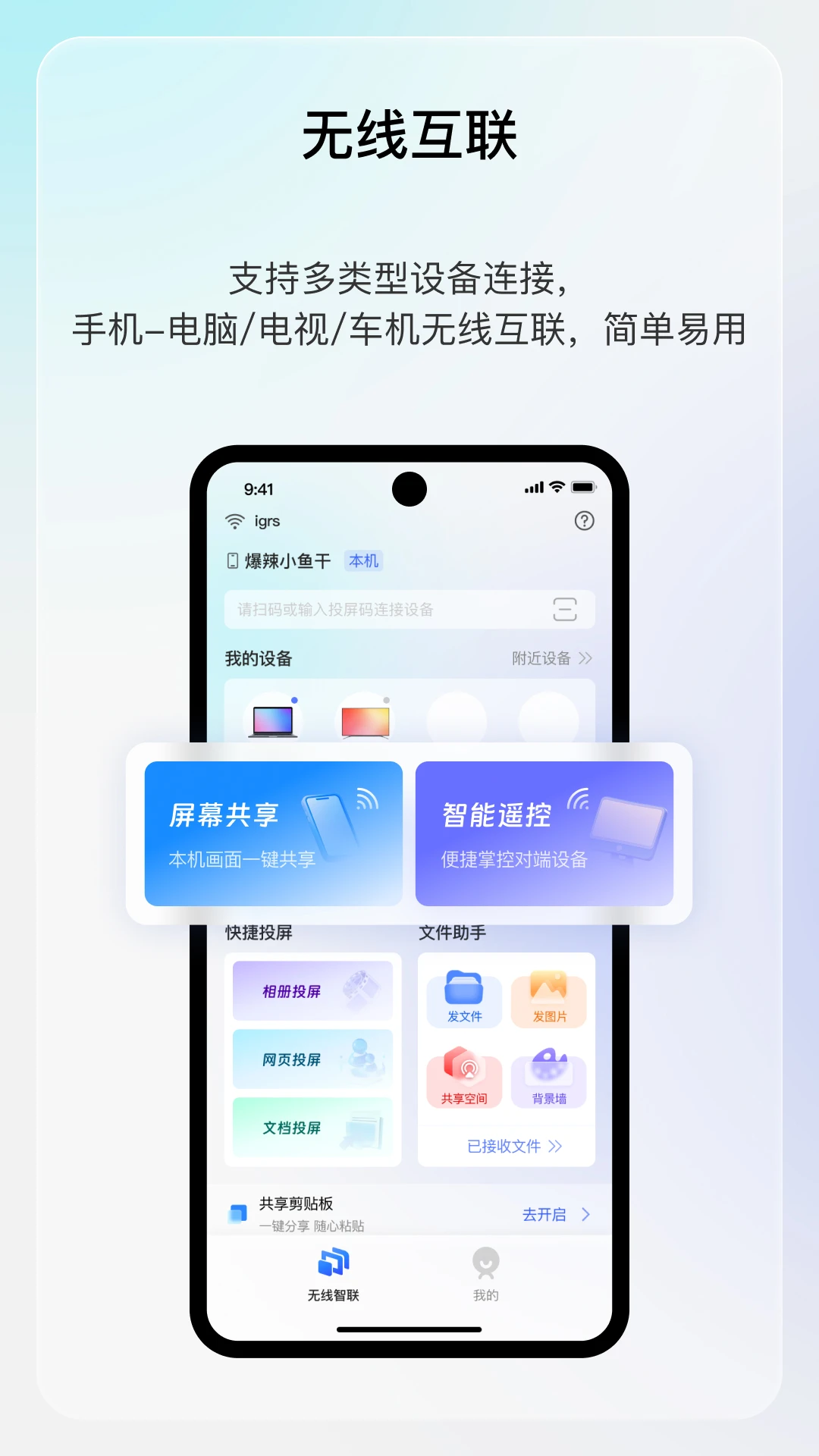
享屏app是个全平台都能用的无线投屏神器,能把手机画面轻轻松松放到电脑、电视或者大屏幕上。点一下就能连上,声音和画面都是同步的,多屏互动特省事。而且只要两台设备都装了享屏,互相传文件也特方便。快下载一个试试,开启你的多屏新玩法吧!
功能特色:
1.手机画面直接投:只要连在同一个WiFi下,点三下就能把手机画面连到电脑上,而且不在同一个WiFi下也能连上投屏。
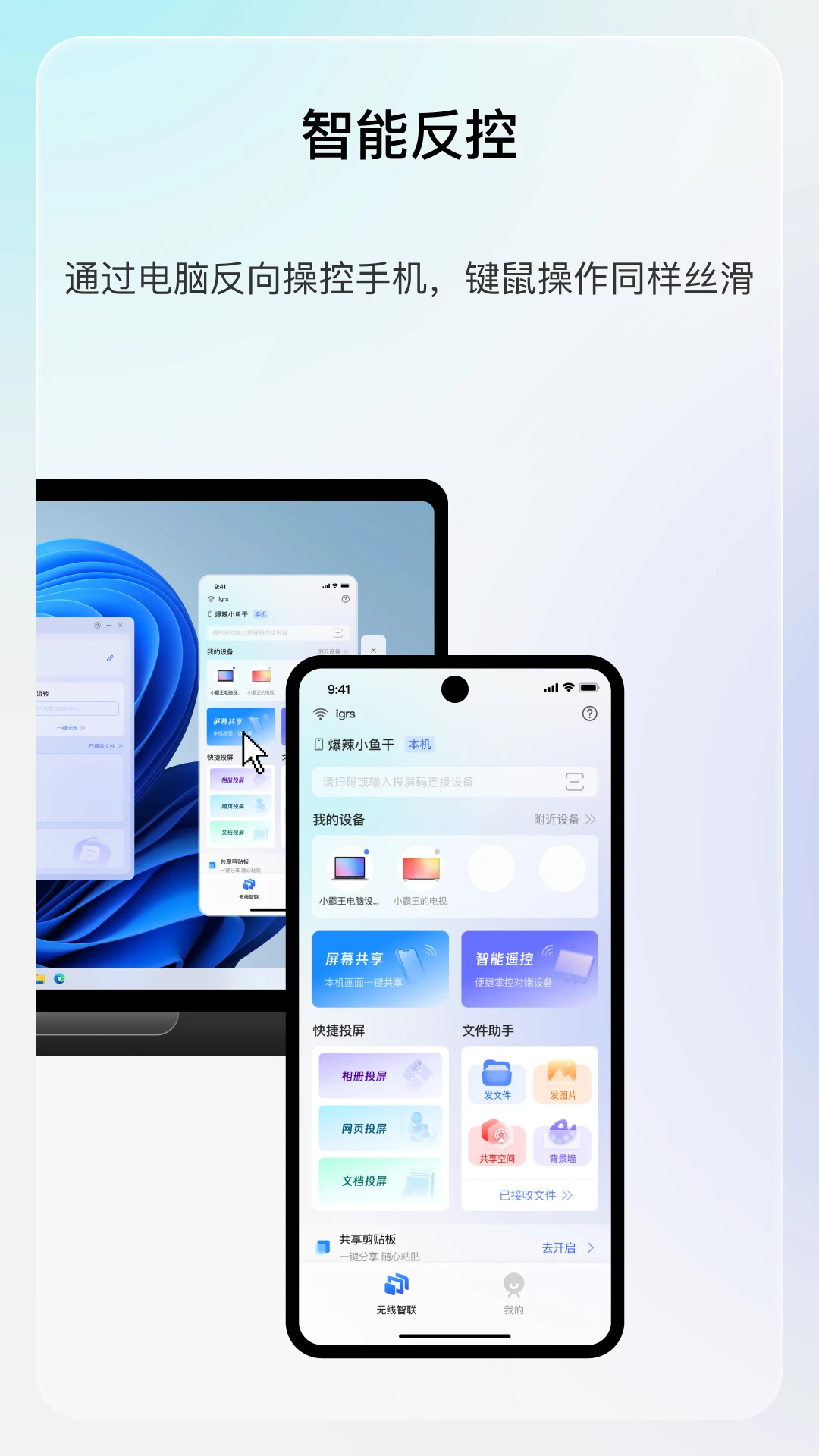
2.电脑能反过来控手机:支持手机和电脑互相无线控制,平时学习、玩游戏或者办公用起来都特别有新鲜感。
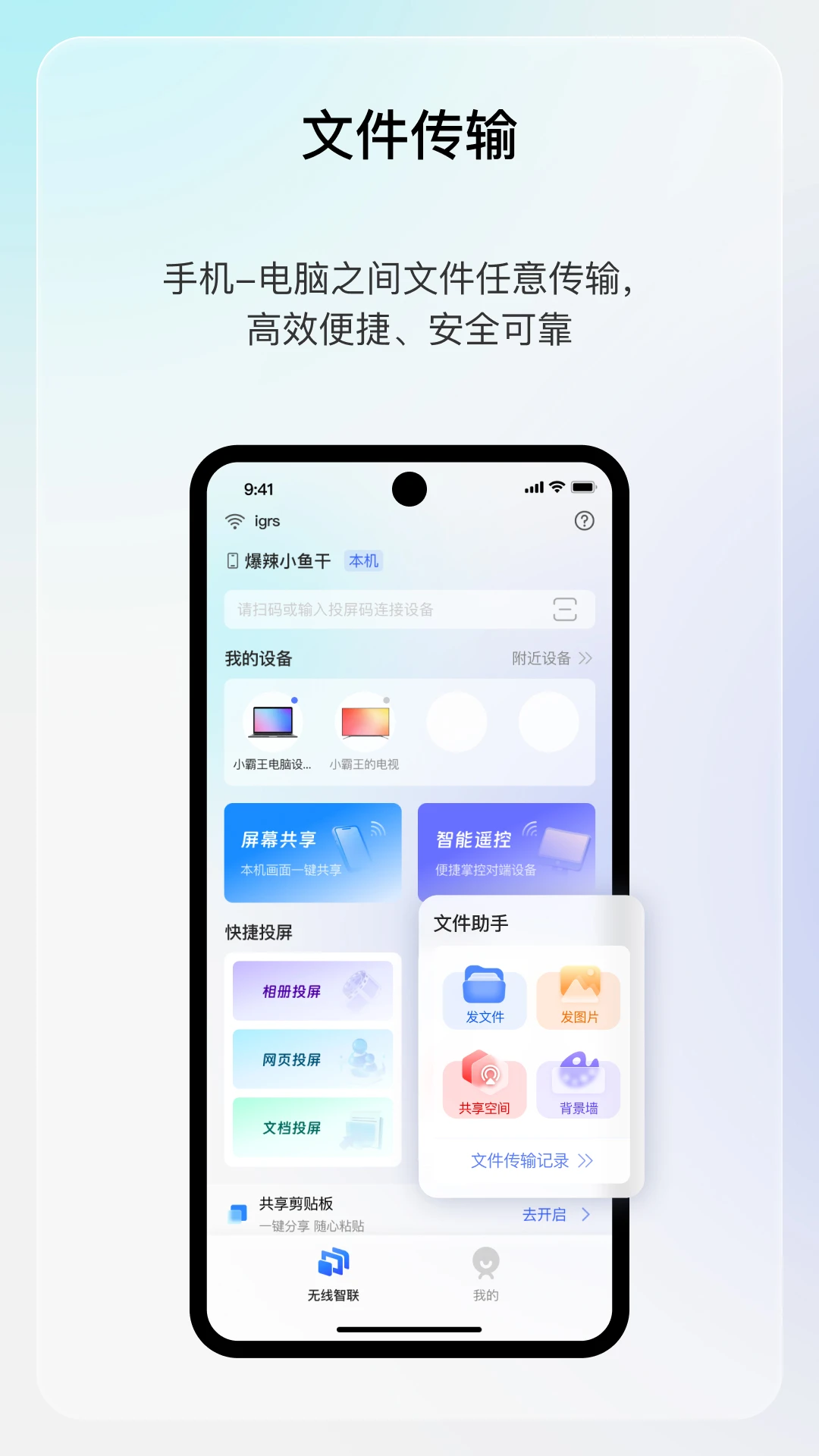
3.文件一键互相传:不管是文件、照片还是视频,点一下就能在设备之间互相传,随时随地和大家分享。
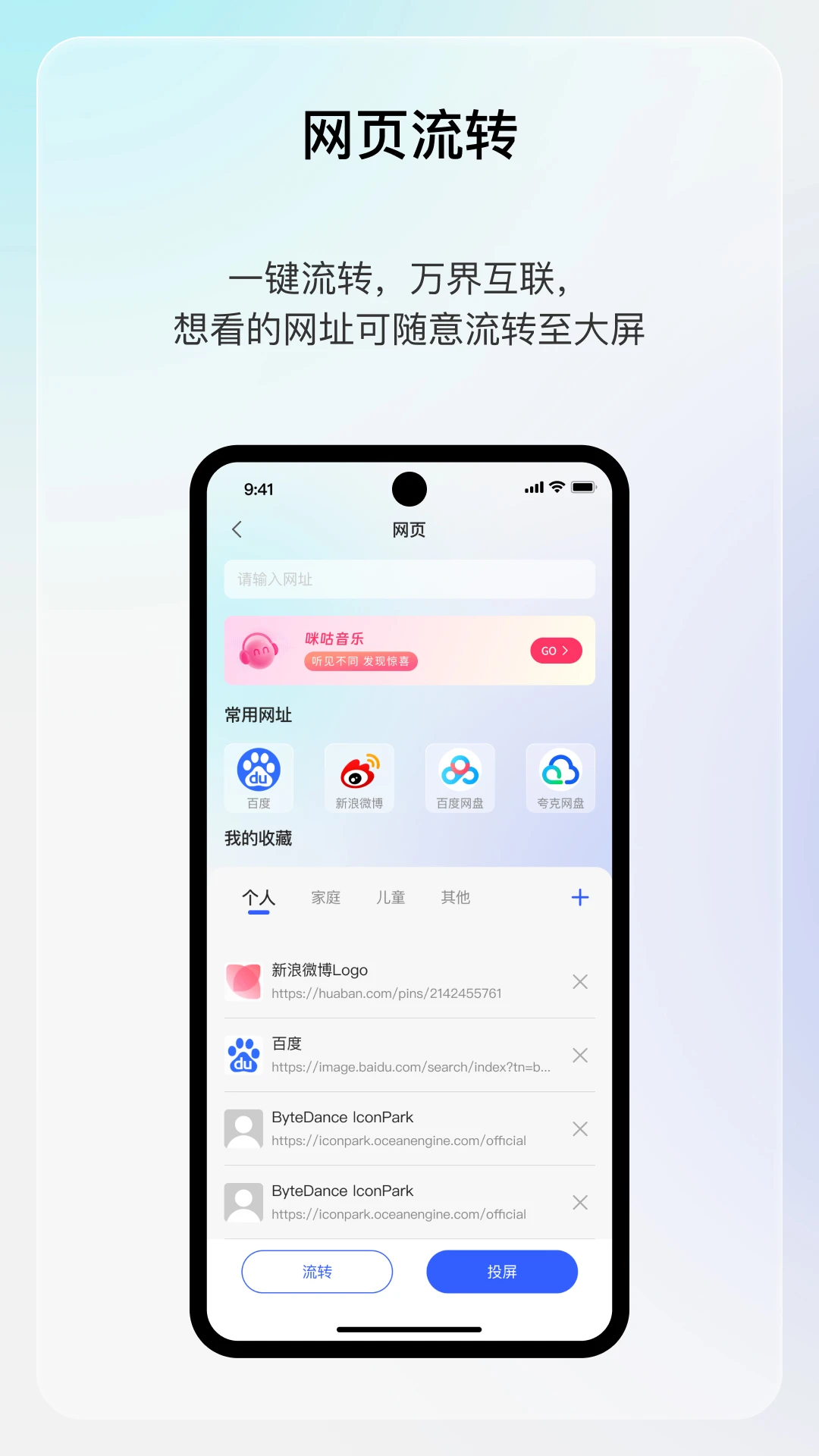
4.网页也能上大屏:能把手机或者电脑上的网页画面直接投到电视上看,用大屏幕刷网页感觉更爽。
5.家里文件统一管:可以把手机和电脑里的家庭公共照片、视频都传到电视上,放在一起统一管着播放。
享屏怎么用
「手机-电脑」如何连接、投屏
1. 开启手机/电脑WiFi、蓝牙、定位权限;
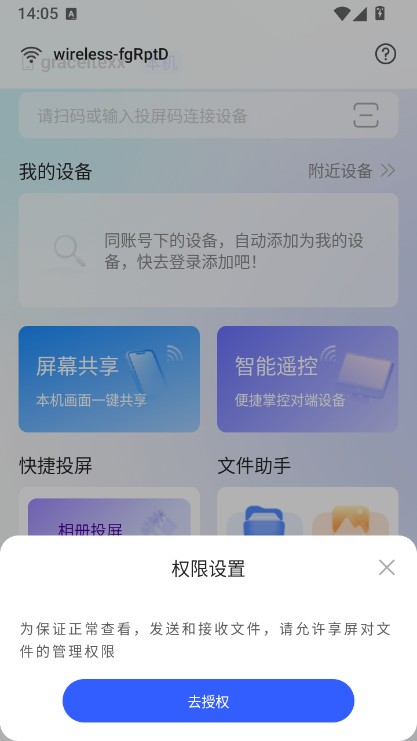
2. 选择需连接的电脑/手机点击“连接”;确认加入对方网络;
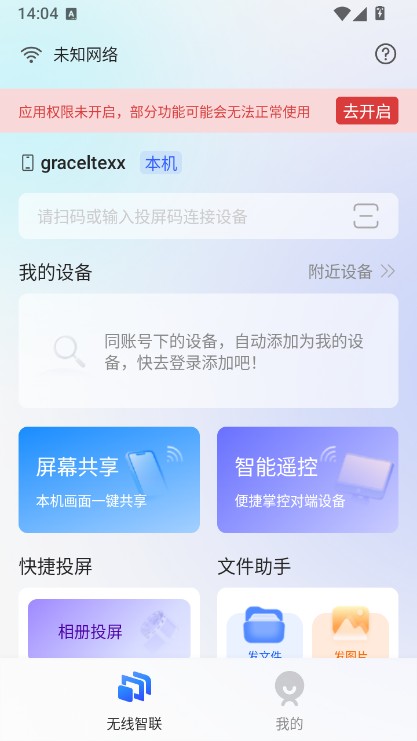
3. 确认加入对方网络;
4.确认与电脑/手机进行蓝牙配对;
5.手机上选择 “开始投屏” ;
「手机-投影」如何连接、投屏
1. 将手机与投影连接至同一Wi-Fi网络下;
2. 打开手机端享屏APP,授予享屏摄像头权限后,扫描投影端「享屏」程序主页二维码,或通过输入投影端「享屏」程序主页投屏码连接;
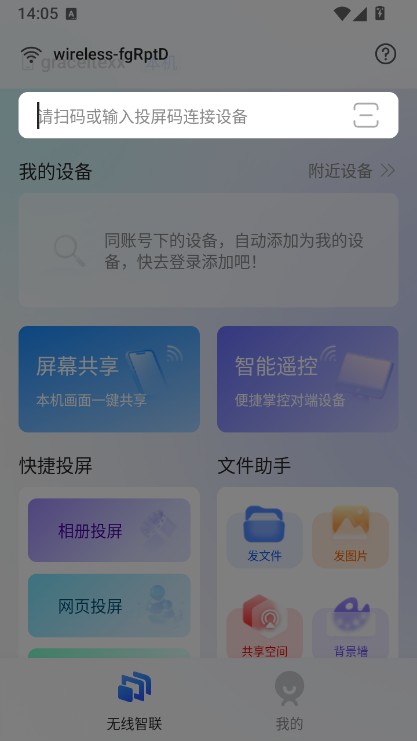
3. 连接成功后,选择“开始投屏”;
4. 如您在视频软件中,可点击视频软件自带的“小电视图标”唤起享屏投屏;
软件亮点:
1.无线连接特好用:手机和电脑连起来特别简单,不管什么牌子的电脑都能直接镜像投屏。
2.不用来回换设备:电脑上能实时看手机的画面,有事直接看大屏就行,不用翻来覆去地抓手机。
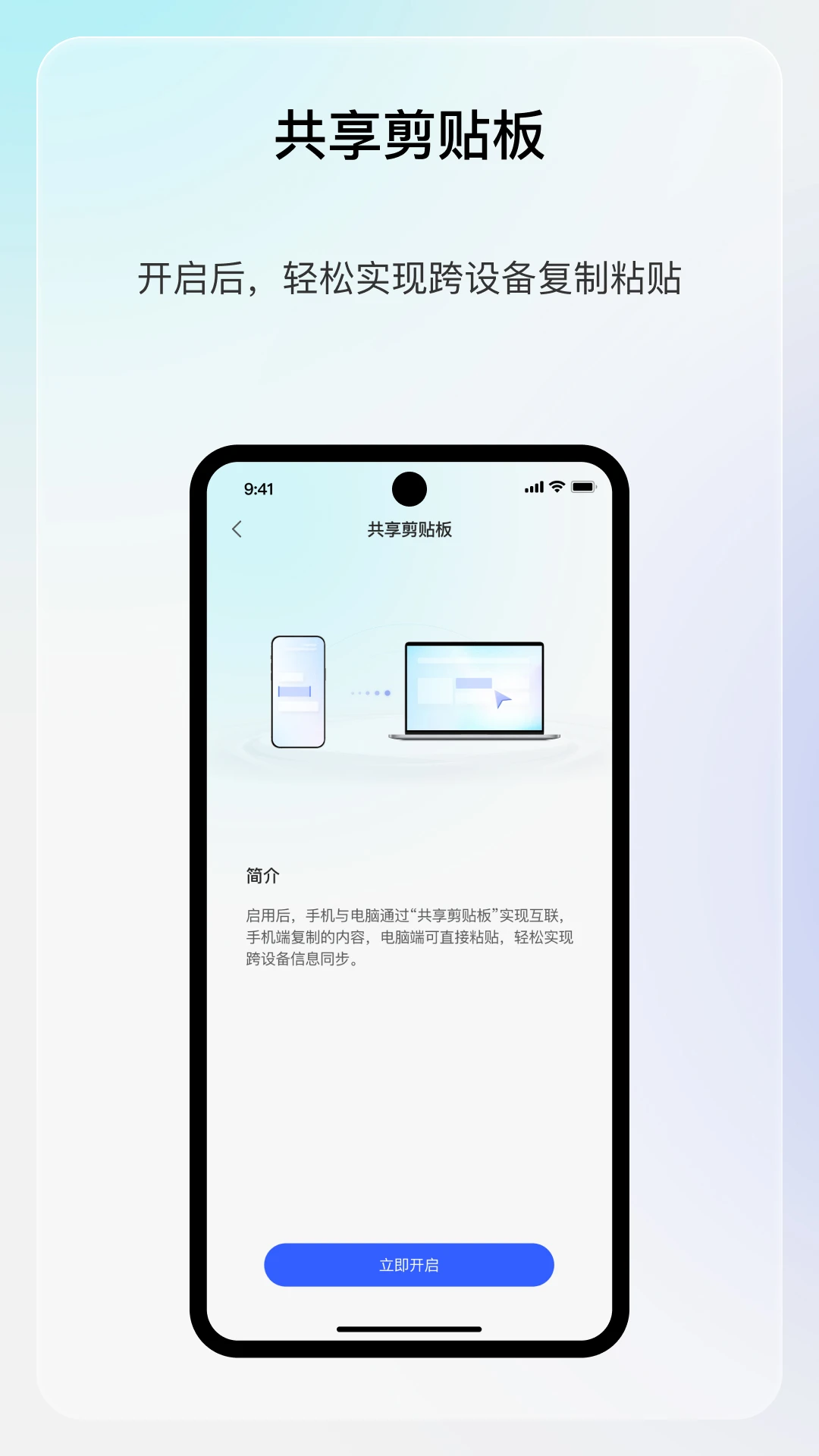
3.用键盘鼠标滑屏:能在电脑上用鼠标和键盘直接反向控制手机,划屏幕、打字用起来都特别丝滑。
4.传输安全又高效:手机和电脑之间想传什么文件都行,速度特别快,而且安全靠谱。
更新日志
v2.0.7:
修复部分小错误,提升整体稳定性。
- 开发商:
- 包名:
- MD5值:
- 最新版本:
- v2.0.7