
- 应用介绍
- 同类推荐
Xplore文件管理器最新汉化版(X-plore File Manager)是一款功能强大的手机文件管理器软件,可为用户提供更方便、快捷的文件管理体验。通过这款软件,用户可以进行浏览文件夹、复制、剪切、粘贴、重命名等一系列文件操作,甚至还可以在不同文件夹之间进行拖放操作,提高用户工作效率的同时加快对文件管理的有效性和秩序性。
Xplore文件管理器最新汉化版支持多种文件类型的预览和播放,如照片、音乐、视频等。同时,这款软件还提供了强大的搜索功能,可以快速定位到你需要的文件。此外,该软件还具备压缩和解压缩文件的功能,让你能够方便地管理和分享压缩文件。
Xplore文件管理器最新版常见功能使用指南
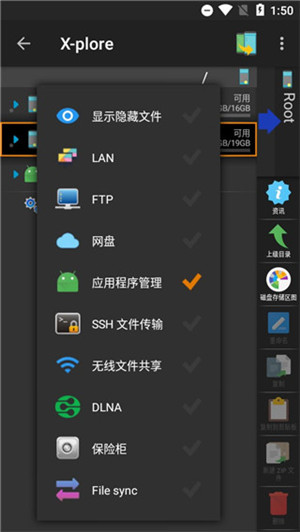
1、应用程序管理器
使用简单的应用程序管理器,你可以:
- 打开应用程序。
- 复制或分享应用程序。
- 卸载应用程序。
- 查看应用程序的信息。
- 以ZIP方式打开应用程序。
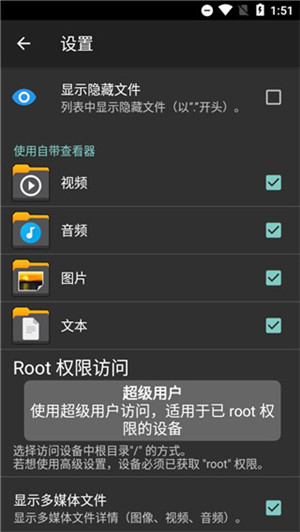
2、root权限
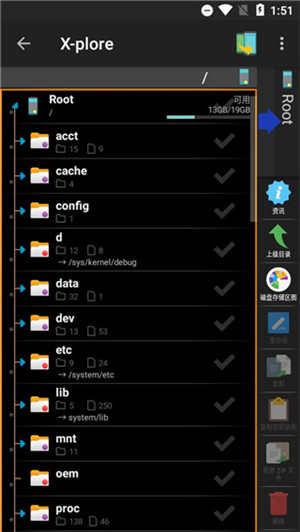
- 获取root权限后,你可以打开根目录,修改系统文件,删除不需要的内置应用程序,等等。
- 注意,这可能会使你的设备崩溃,需要重新安装固件。
- 如果你是非专业人士,建议你选择隐藏根目录,不要修改系统文件。
3、双面板查看
Xplore是双面板文件管理器,可以同时显示两个文件夹,快速实现常见的操作,如文件复制是从一个面板选中的文件文件夹到另一个面板中选中的文件夹。
在树视图中显示文件夹层次结构,这可以快速切换到其他位置。
当前选择的文件夹和文件使用浅色的背景,其他文件夹/文件使用稍微深色的背景。
Xplore可以显示多媒体文件的更多信息,显示出图像和视频的缩略图,并显示基本的媒体信息的音乐文件。
4、无线网络共享在同一wifi下访问其他Android设备
- 点击无线网络服务-开始以开启无线网络共享;点击添加设备以添加同一wifi下其他打开无线网络共享的设备。
- 点击已添加的设备以访问其设备。
- 你可以设置密码、只读访问模式、自动wifi开关和端口来设置无线网络共享。
Xplore文件管理器怎么用
1、下载本站软件安装后打开,主界面显示的就是手机的文件夹了,点击即可查看文件;
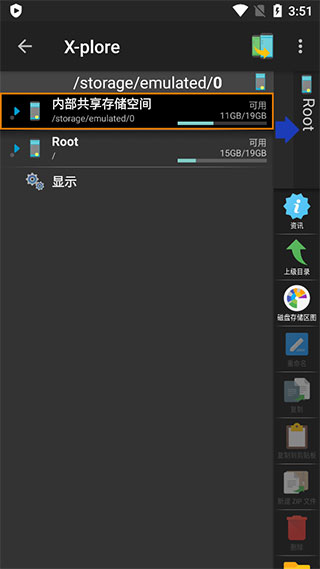
2、快速查看手机内存占用可以点击磁盘存储区图;
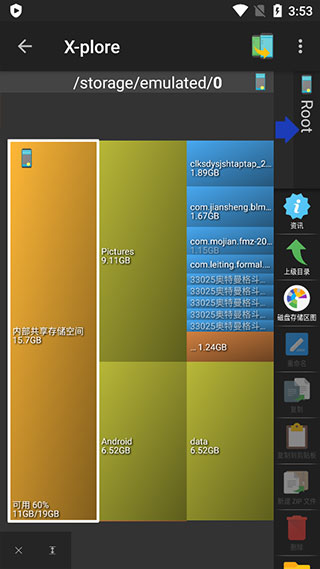
3、点击进入内存存储,我们可以看到有很多功能在底部,比如FTP功能和LAN功能;
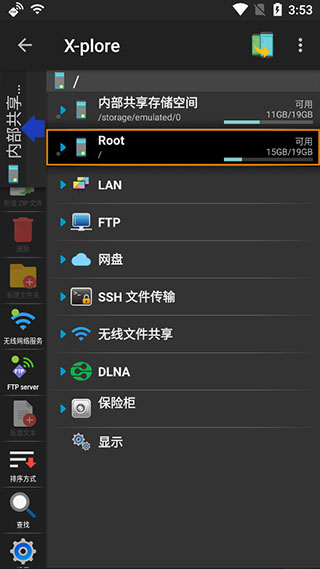
4、这两个功能需要点击左侧的FTP Server和lan功能,然后通知栏就会出现通知图标了;
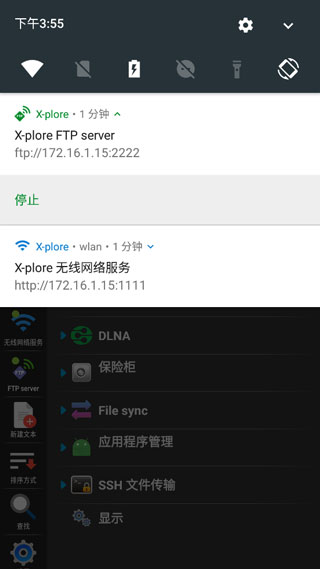
5、点击底部的显示,可以展示出这个页面所有功能。
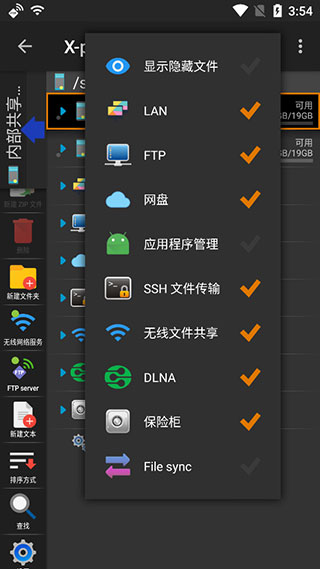
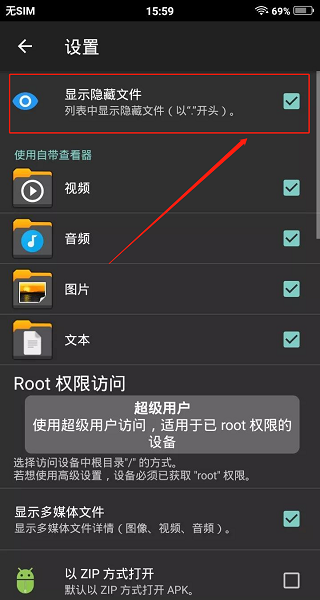
Xplore怎么显示隐藏文件
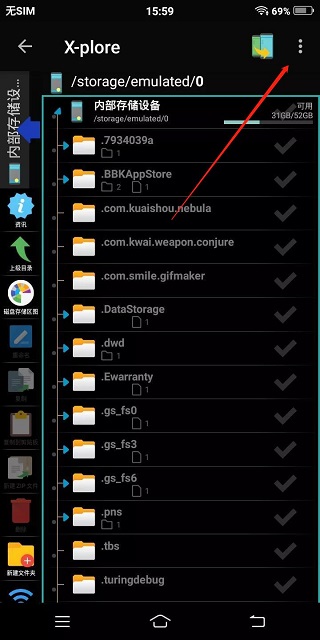
1、打开Xplore文件管理器,点击右上角三个点。
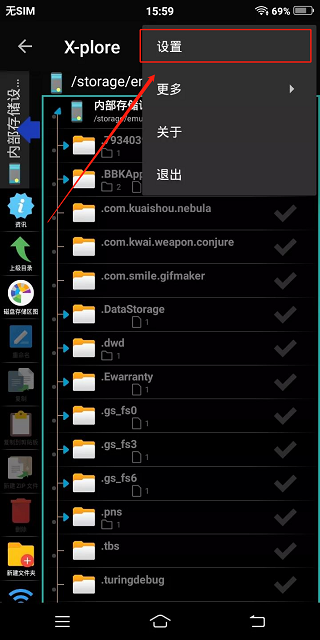
2、打开三个小点以后,点击设置。
3、接着勾选显示隐藏文件。
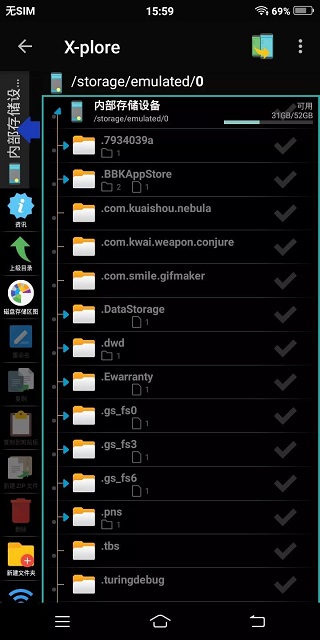
4、点开内部存储设备,这样手机上所有文件夹全显示出来了。
常见问题
如何在X-plore File Manager中复制和粘贴文件?
在这款软件中,你可以通过长按文件或文件夹来选中它们。一旦选中,你可以点击右上角的复制或剪切按钮。然后导航到目标文件夹并点击右上角的粘贴按钮,即可完成复制或剪切粘贴操作。
怎样使用这款软件的搜索功能?
在这款软件中,你可以在主界面的顶部找到一个搜索图标。点击它,输入你要搜索的文件名(或关键词)并点击搜索按钮。这款软件将会扫描并显示与你搜索相关的文件或文件夹。
如何在这款软件中压缩文件?
如果你想压缩文件或文件夹,长按文件或文件夹并选择它。然后点击顶部工具栏中的“更多”按钮,并选择“压缩”选项。接下来,你可以选择压缩格式和压缩文件的保存位置。点击确认后,这款软件将会创建一个压缩文件,你可以在指定位置找到它。
如何使用X-plore File Manager的WiFi传输功能?
要使用这款软件的WiFi传输功能,确保你的手机和其他设备连接到相同的WiFi网络。打开这款软件,在侧边栏中找到“WiFi”选项,点击它。启用WiFi功能后,你将看到一个IP地址和端口号。在其他设备的浏览器中输入此IP地址和端口号,你就可以通过浏览器和这款软件之间进行文件传输了。
- 开发商:
- 包名:
- MD5值:
- 最新版本:
- v4.49.10