
- 应用介绍
- 同类推荐
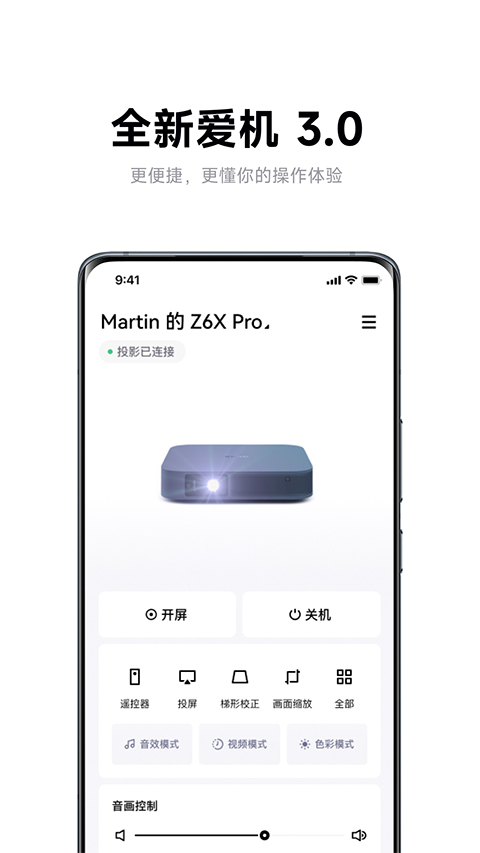
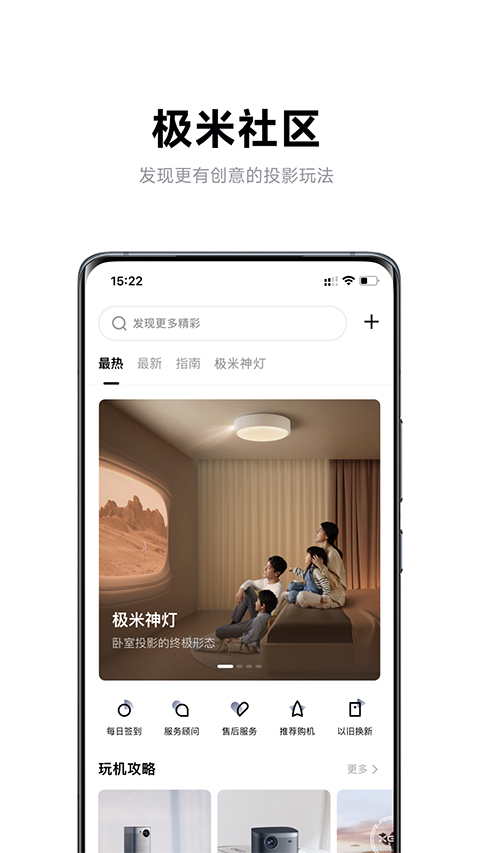
极米无屏助手是极米科技为用户打造的一款投影多屏互动应用,集手机遥控、影视投屏、应用推送、社区互动等功能于一体,支持使用App遥控投影设备、手机同屏、应用安装、一键截屏、文件传输等。部分机型还支持蓝牙开机,可以随心操控极米投影设备,畅享大屏使用新体验。手机资源可以一键推送到无屏电视播放,省去繁琐步骤,支持同屏控制,支持重力感应游戏等操作,可以在手机上进行滑动和点击,直接操控无屏电视,即使找不到遥控器也能玩转无屏电视。
怎么利用极米app来给极米投影仪安装第三方app?
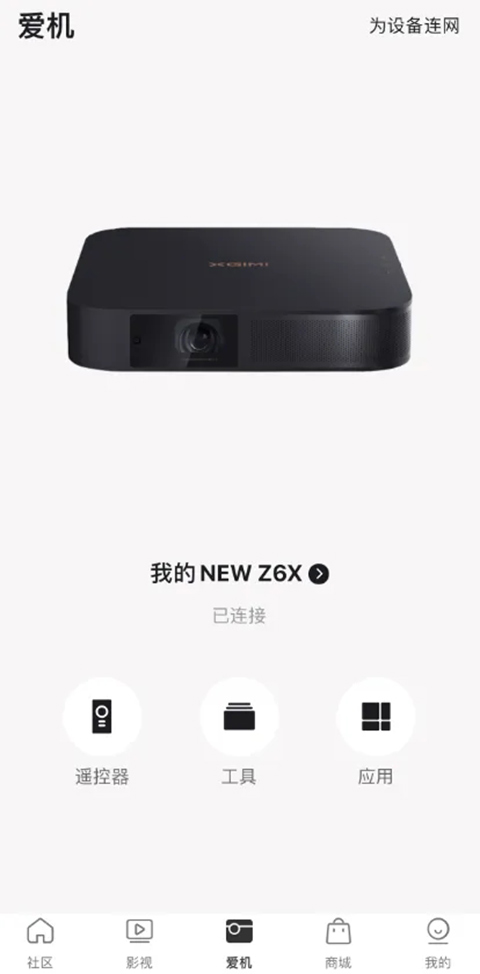
1、打开极米无屏助手app,将手机和极米投影仪保持在同一个局域网下,根据系统提示进行连接传输安装包,
2、但是有用户反馈极米app传输文件找不到apk文件?根据查询相关资料得知,当系统版本低,出现不兼容的情况就会导致手机传输apk文件找不到,退出来更新一下极米系统就可以了。
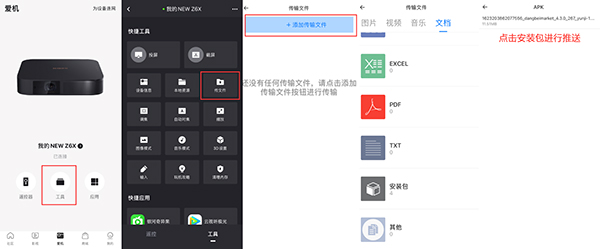
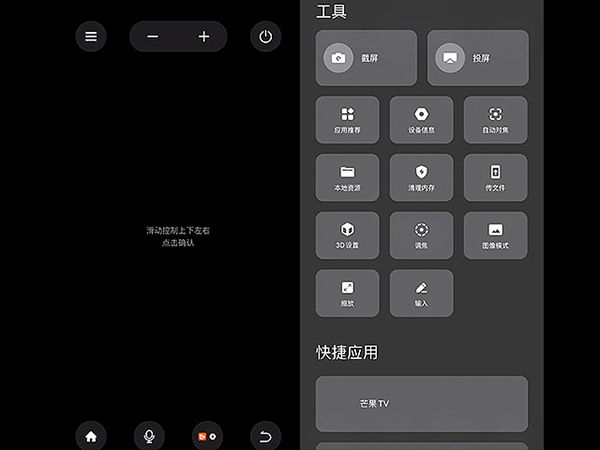
3、正常情况下,点击【工具】选项,然后选择【传文件】选项,接着选择【添加传输文件】,找到下载好的安装包,点击进行推送,
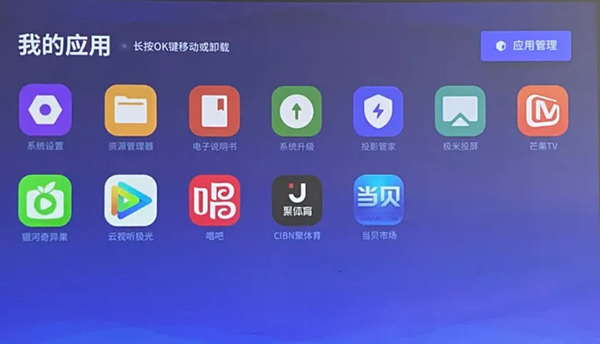
4、推送后即可在投影仪中安装第三方app,最后在投影仪的【我的应用】就可以看到已安装好的各类软件了,用户可以通过它来进行安装各种第三方软件。
极米app怎么投屏?
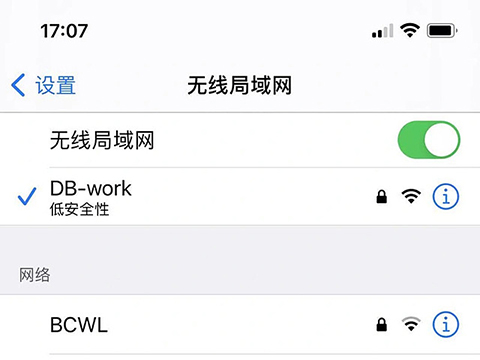
1、打开极米投影仪手机遥控器app,将手机和极米投影仪连接同一无线网络中,
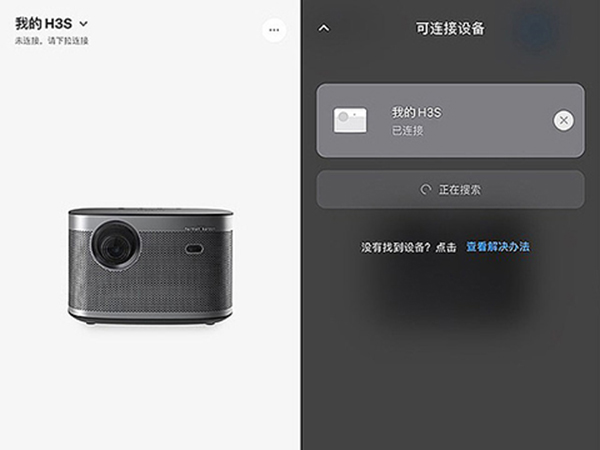
2、在极米app里点击爱机搜索连接极米投影仪,
3、出现黑色屏幕,然后滑动上下左右点击确认,这样就成功投屏了。
极米无屏助手怎么连接?
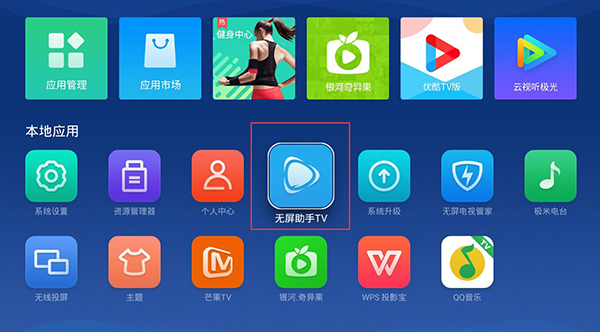
1、将极米投影和手机连接在同一局域网内,打开极米投影里的无屏助手TV应用,
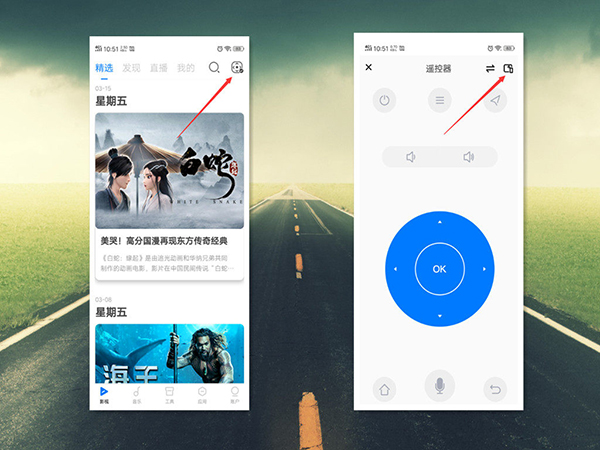
2、进入手机无屏助手,点右首页上角进入遥控界面,再点右上角进入连接界面,
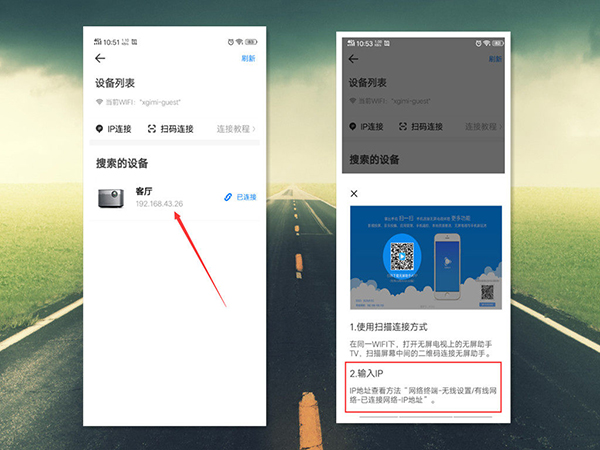
3、等待手机搜索投影设备,选择对应的设备连接即可。
应用特色
1、全功能手机遥控,替代传统遥控器。支持方向键、触摸板、语音操控、百宝箱,解决遥控器功能单一问题。
2、多屏互动与资源投屏。影视、音乐、手机资源(图片、视频、文档)可快速投射至投影端,支持重力感应游戏同步操作。
3、爱机功能升级,连接稳定高效。设备在同一局域网下自动识别,支持手机与投影端文件互传,一键截屏保存精彩瞬间。
应用亮点
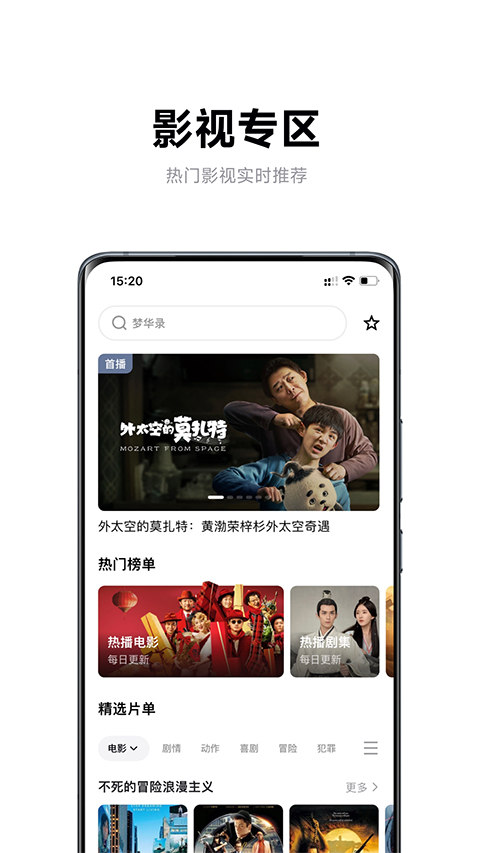
1、影视与音乐专区,实时更新热门影视资源,支持精准搜索,结合哈曼卡顿音效,打造私人影库。
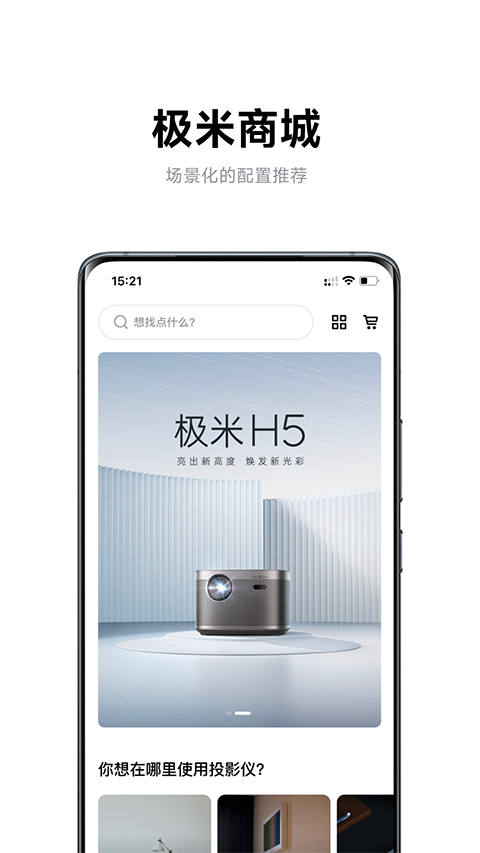
2、场景化配件推荐,根据观影、唱K、网课、办公、游戏等场景,推荐适配配件(如麦克风、游戏手柄)。
3、专属服务与福利,一对一服务顾问实时跟踪服务进度,官方商城直购正品保障,京仓直发,新品优先体验。
更新日志
v4.10.30版本
修复解决了一些问题
- 开发商:
- 包名:
- MD5值:
- 最新版本:
- v4.10.30