
- 应用介绍
- 同类推荐
Thunderbird雷鸟邮箱是由 Mozilla 基金会开发的免费、开源、跨平台的电子邮件客户端软件,支持多账户管理、邮件加密、插件扩展等功能,以隐私保护、无广告和高度可定制化著称,内置 S/MIME 和 OpenPGP 加密技术,支持邮件签名和端到端加密,防止内容被窃取或篡改,默认屏蔽远程内容(如图片、视频),避免发件人通过访问行为收集用户隐私信息(如地理位置、阅读时间),有效防范垃圾邮件和钓鱼攻击。
Thunderbird邮箱如何群发
Thunderbird邮箱群发邮件可以通过以下两种方法实现:
方法一:使用邮件合并插件
打开Thunderbird邮箱并启用插件:
打开Thunderbird邮箱客户端。
下载并启用邮件合并的插件。
准备CSV文件:
在Excel中制作一个包含收件人邮件地址的CSV文件。
确保CSV文件中的标题字段名称清晰,以便在后续步骤中使用。
新建邮件并填充地址:
在雷鸟中新建一个邮件。
在邮件的地址栏中,填充之前制作的CSV文件中的地址分区名。
自定义邮件内容并选择替换:
自定义邮件的标题和内容。
在邮件编辑窗口中选择“替换”选项。
选择CSV文件的位置,并确保传递模式设置正确。
发送邮件:
确认所有设置无误后,点击发送按钮,即可群发邮件。
方法二:创建邮件列表
打开通讯录:
在雷鸟中打开通讯录窗口。
新建邮件列表:
选择“文件”>“新建”>“邮件列表”。
为邮件列表输入一个合适的名称。
添加联系人:
手动输入联系人的电子邮件地址,每行输入一个。
或者,从通讯录中选择并添加联系人到邮件列表中。可以通过按住Ctrl键单击多个联系人,或选择第一个联系人后按住Shift键选择最后一个联系人来批量选择。
发送邮件:
编写邮件内容。
在收件人字段中选择之前创建的邮件列表。
点击发送按钮,即可将邮件群发给邮件列表中的所有联系人。
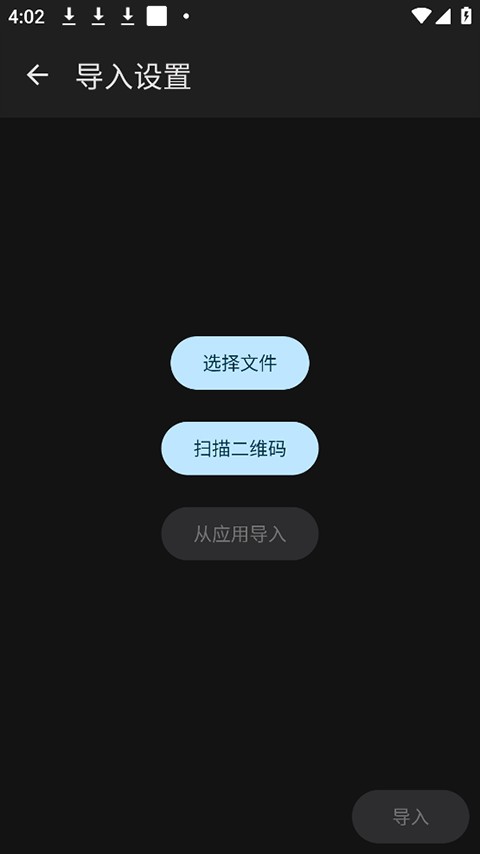
雷鸟邮箱如何导入邮件
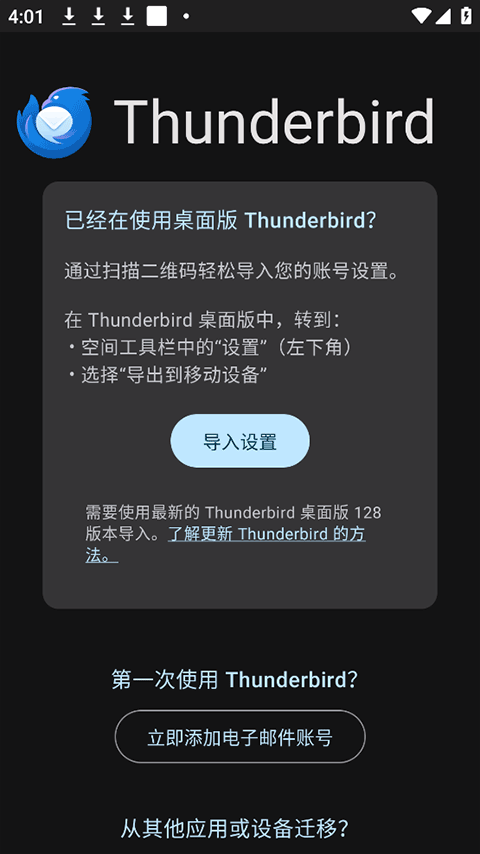
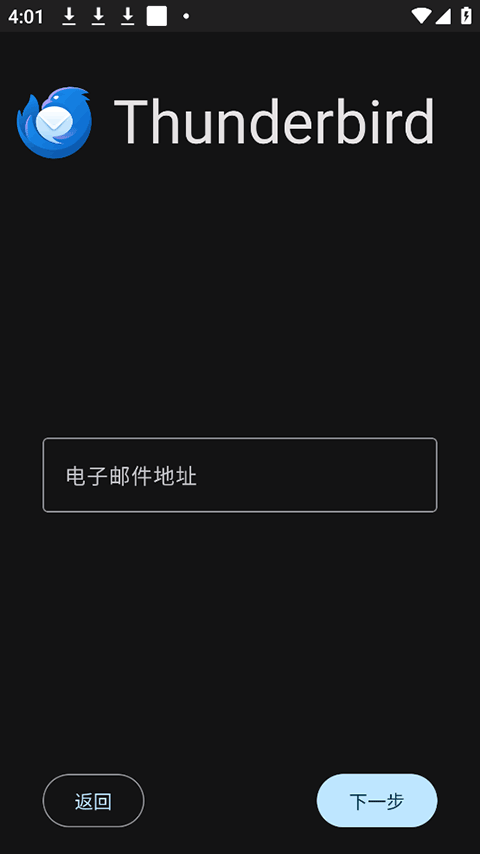
1、新用户先下载电脑版本完成新邮箱的免费注册登录
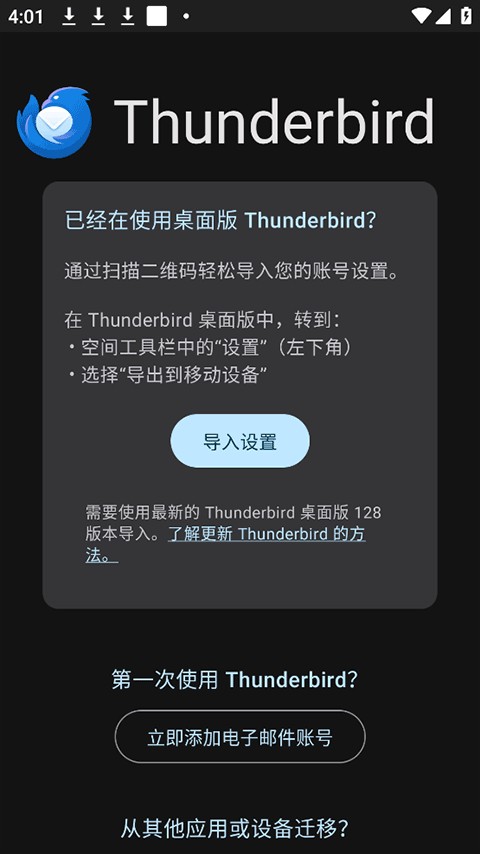
2、在Thunderbird桌面版中,转到:空间工具栏中的“设置”(左下角)
3、选择“导出到移动设备”
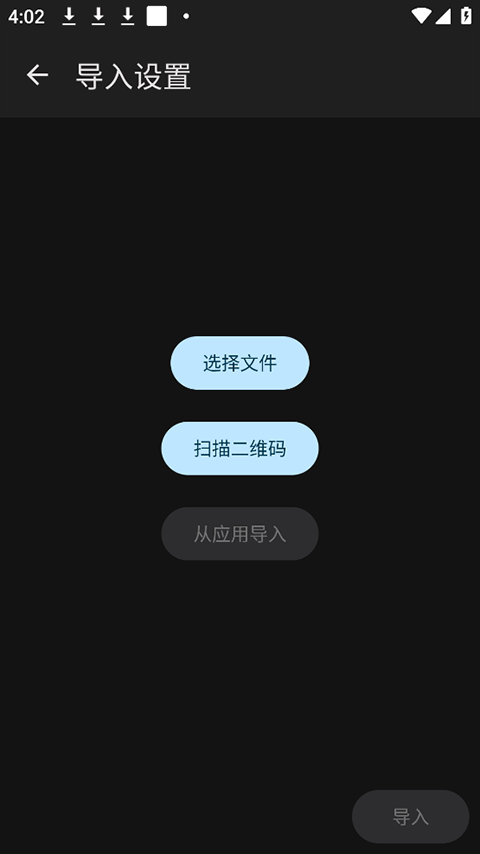
4、接着使用app通过扫描桌面端出现的二维码轻松导入您的账号设置
应用特色
1、开源免费与隐私安全,加密功能支持 S/MIME 和 OpenPGP,可对邮件进行端到端加密,防止内容被窃取或篡改。
2、多账号整合与跨平台支持,支持同时管理多个邮箱账号,兼容 IMAP、POP3、SMTP 等主流协议,自动配置服务器参数。
3、现代化界面与高度自定义,界面采用简约设计,支持 浅色/深色主题 切换,并可通过扩展中心下载更多外观主题。
应用亮点
1、集成日历与任务管理,集成了 日历、通讯录、任务管理 功能,可设置邮件提醒、安排日程、管理待办事项。
2、智能邮件管理,内置智能算法,实时识别并拦截垃圾邮件,通过标签、文件夹、智能文件夹等功能快速整理邮件。
3、插件生态与功能扩展,拥有丰富的插件库,支持定时发送邮件,避免因时差或紧急情况导致的误发。
更新日志
v14.0版本
-bug修复
- 开发商:
- 包名:
- MD5值:
- 最新版本:
- v14.0