
- 应用介绍
- 同类推荐
远程看看app是一款远程控制的工具,界面分为接受控制和发起控制两大板块,只需根据需要输入或分享设备 ID 即可。它提供高清的远程画面,可进行跨设备复制粘贴、文件传输等便捷的操作,可获得非常好的远程桌面控制服务,可带来更加便捷的办公体验,可安全地访问Windows远程计算机,在本地和远程计算机之间快速传输文件。
远程看看软件简介
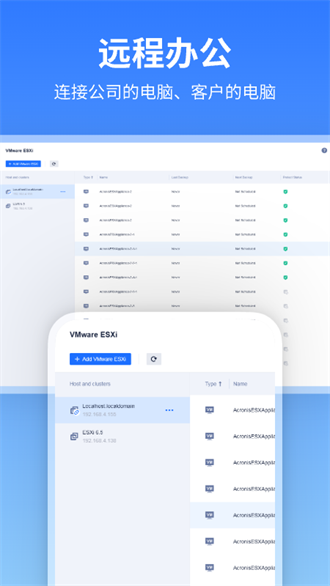
免费、安全、高速且好用的远程控制软件。它适用于远程办公、远程技术支持和远程娱乐等多种场景,能够满足用户在不同环境下的需求。
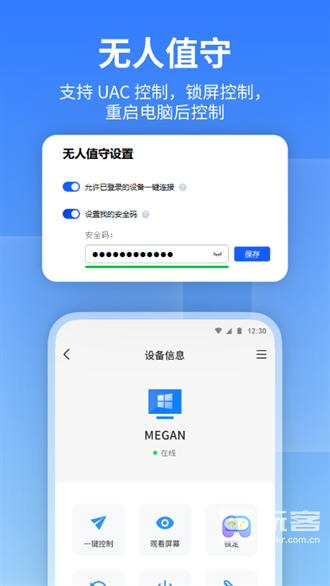
手机版功能
1、随时随地灵活玩电脑游戏
2、安全访问Windows远程计算机
3、轻松为客户提供远程支持
4、在本地和远程计算机之间快速传输文件
软件特色
【免费】当前远程办公、远程技术支持、远程娱乐的需求日益增加,Remote View 希望让更多人可以免费享受远程桌面为工作和生活带来的便利。
【安全】Remote View 采用端到端 ECC 非对称加密,连接过程中无需担心隐私泄露,保障设备安全。
【高速】Remote View 致力于不断优化连接速度和提升画质,让使用远程设备如同使用本地设备一样便捷。
【易用】Remote View 改进了交互方式,分别设计了更加人性化的虚拟鼠标和键盘,简化了您的学习和操作过程,提高远程办公效率。
anyviewer使用相关
1.进入软件后需要注册一个账号,注册账号可以使用一个邮箱注册,安全免费。
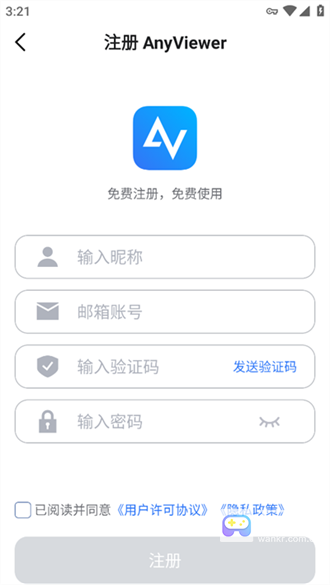
2.注册成功后即可进入首页,端对端远程连接。
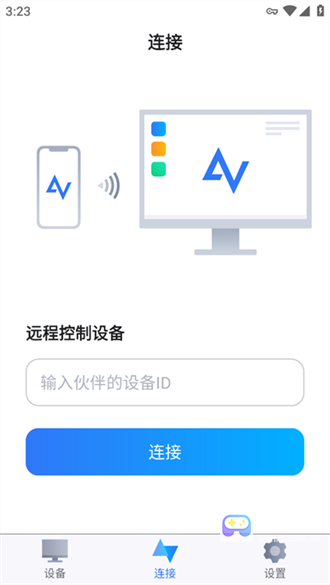
3.输入需要连接的设备ID,即可连接成功。
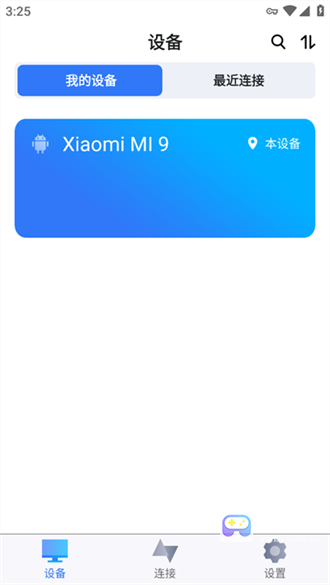
4.还能在页面一键查看最近连接过的设备,帮助你快速找到之前的记录。
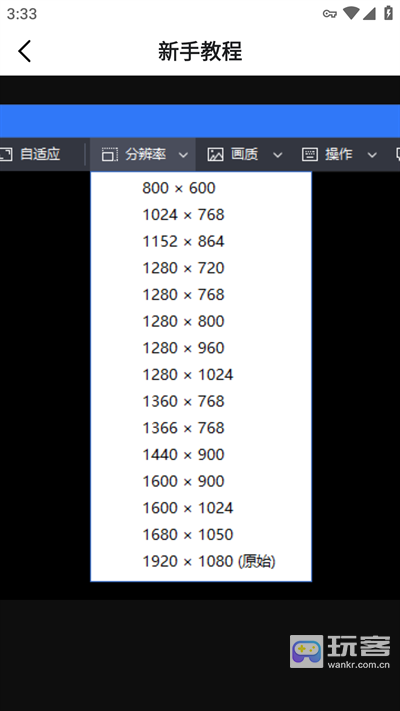
5.当连接的设备屏幕太大了,可以一键调节分辨率,管理起来更加舒适。
远程看看app官方版怎么用?如何使用?
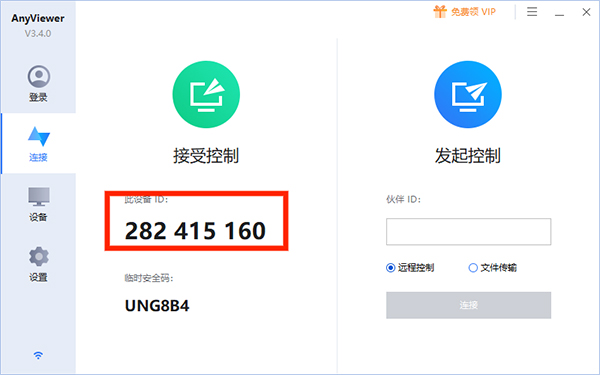
1、在电脑和手机上分别安装Anyviewer远程控制软件,打开电脑端Anyviewer,可看到此设备ID号,
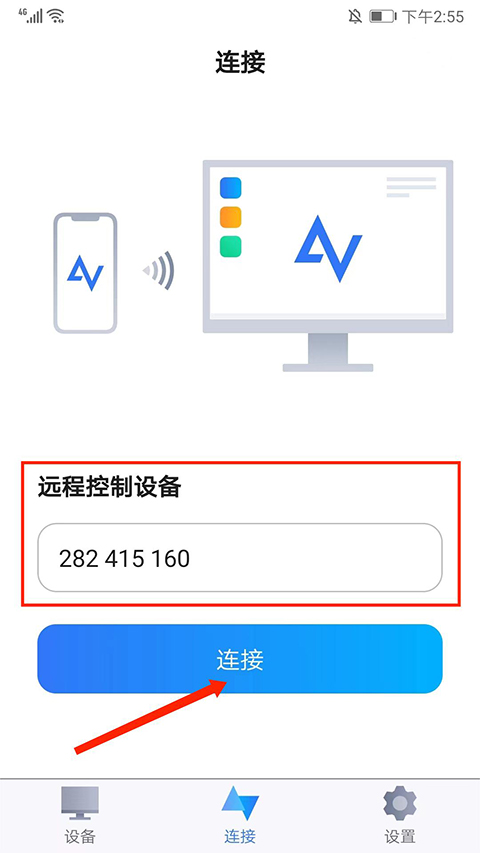
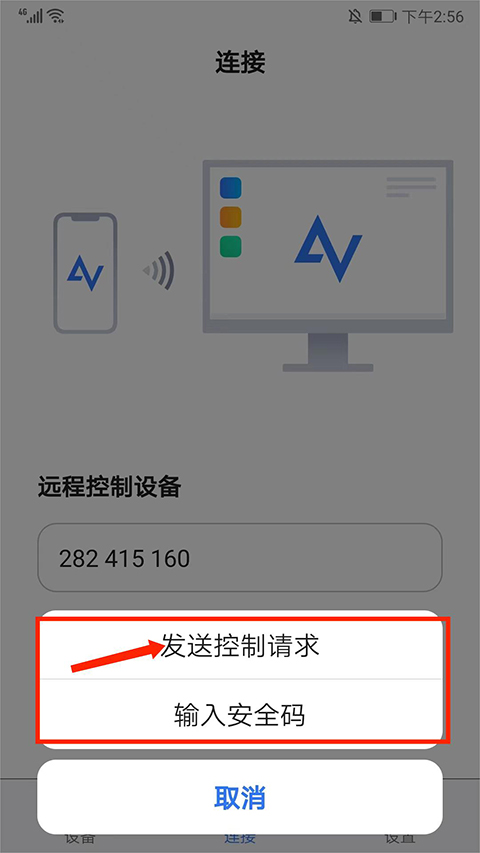
2、打开Anyviewer安卓版,将电脑端的设备ID号输入【远程控制设备】框中,选择【连接】选项,
3、如图,弹出发送控制请求和输入安全码,选择【发送控制请求】选项,
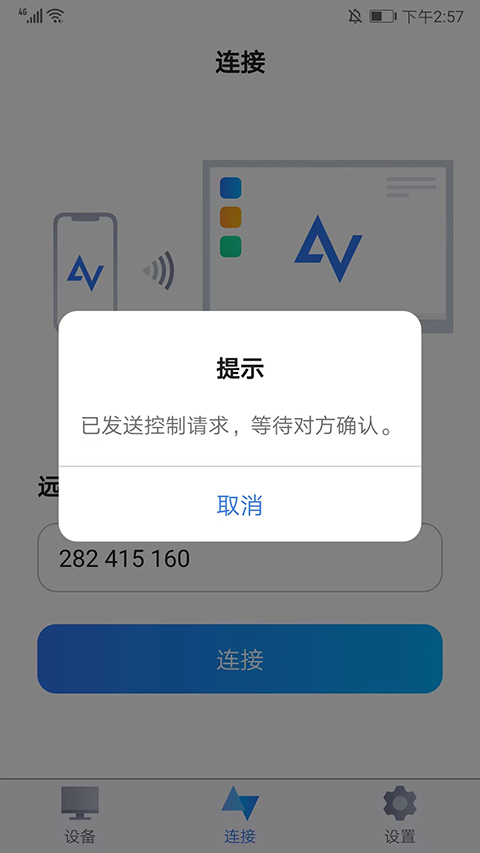
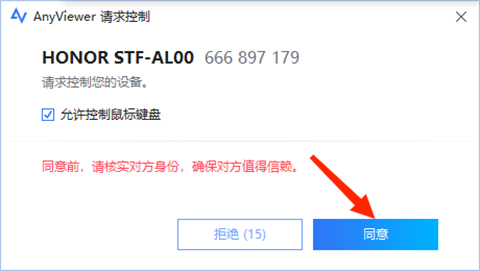
4、此时,在电脑端Anyviewer会弹出请求控制的提示,选择【同意】,
5、返回AnyViewer远程控制app,可看到和电脑画面已经同步,已成功连接电脑了,
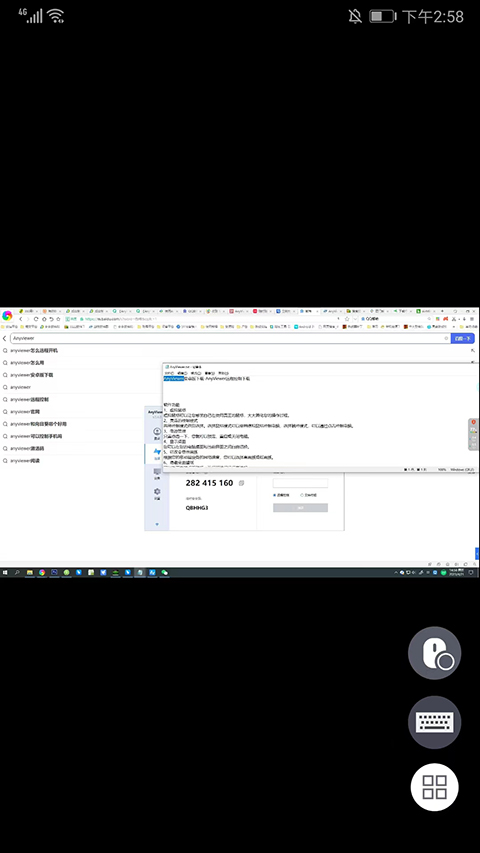
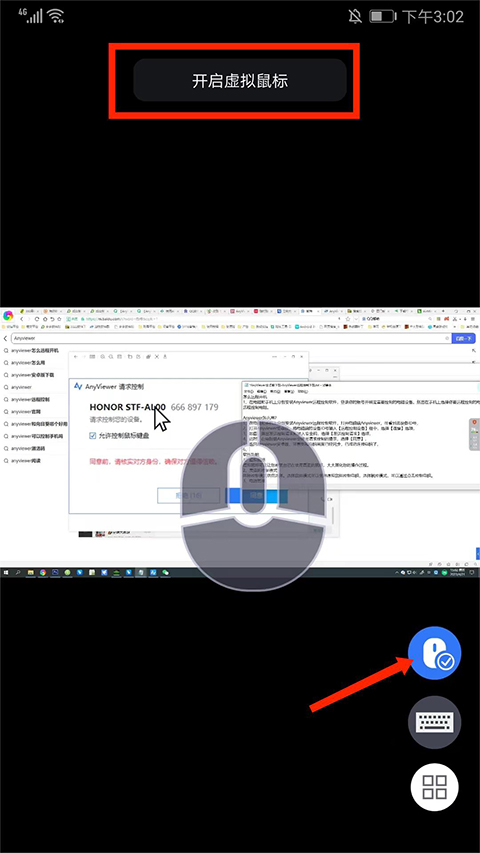
6、点击【鼠标】图标,可自行开启和关闭鼠标模式,在手机上滑动屏幕即可模拟鼠标操作了,
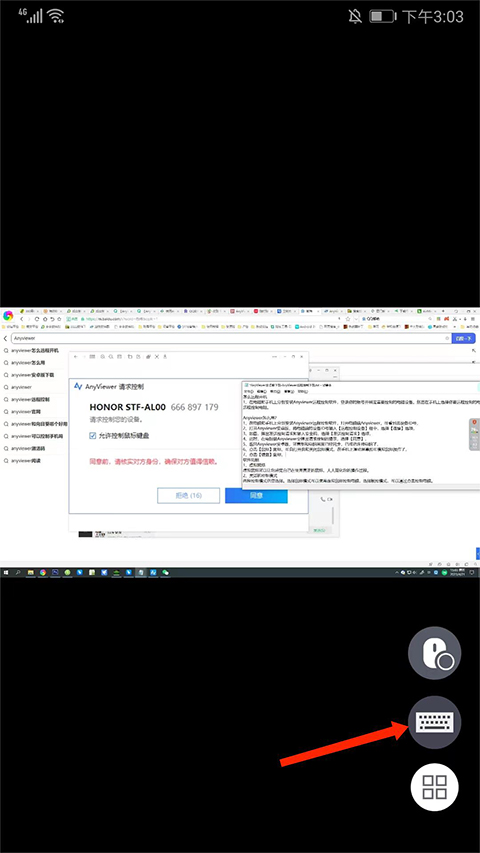
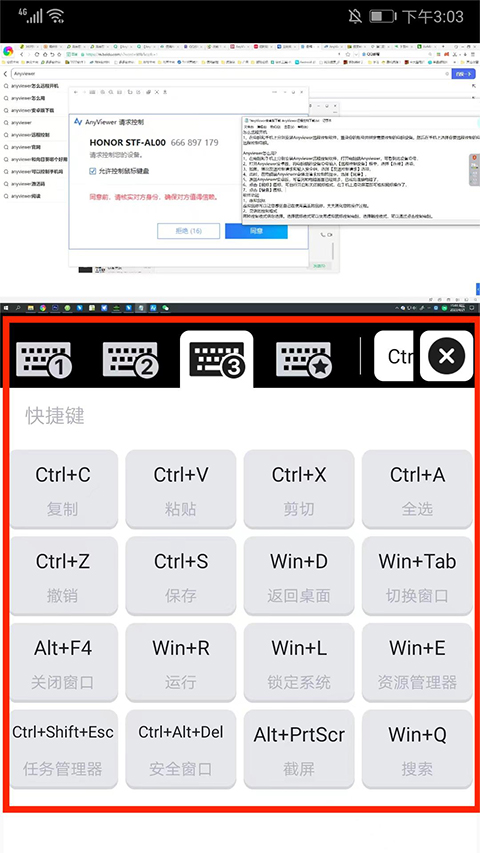
7、点击【键盘】图标,包括三种和自定义键盘模式,用户可切换多种键盘模式选择使用,
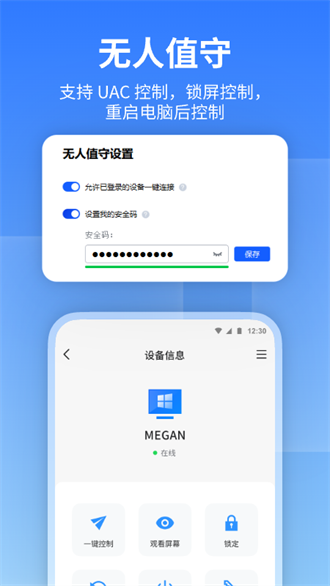
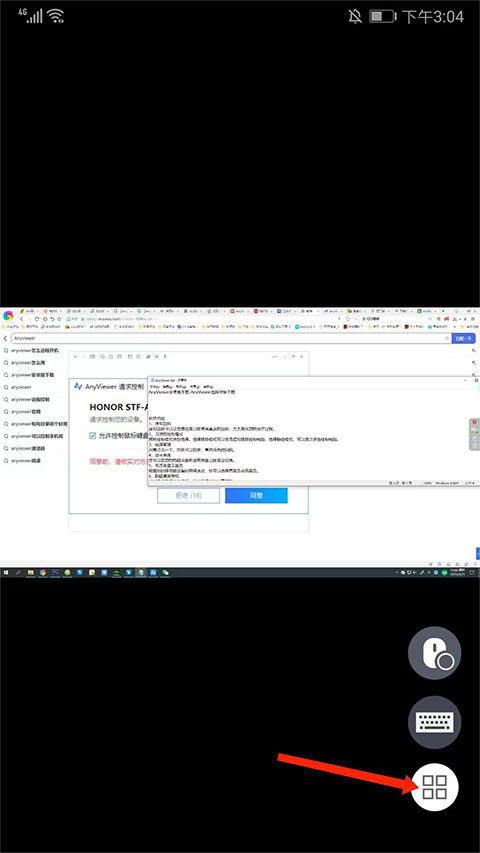
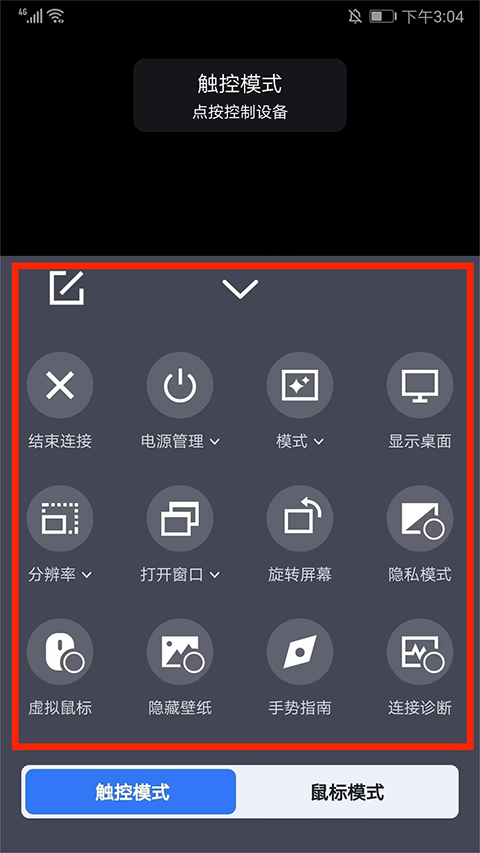
8、点击【四宫格】图标,可对电脑进行电源、分辨率、屏幕、壁纸、手势等远程控制,以上就是Anyviewer的使用方法了。
更新日志
v4.2.0版本
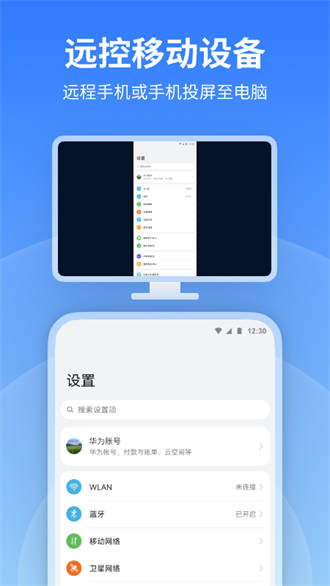
1. 支持作为 Windows 设备的扩展屏使用,可将手机或平板变为电脑的外接显示器
2. 支持接收 Windows 设备的镜像投屏,可接收来自 Windows 设备的屏幕镜像
- 开发商:
- 包名:
- MD5值:
- 最新版本:
- v4.2.0