
- 应用介绍
- 同类推荐
Shizuku最新版作为一款核心的开源系统增强工具,通过其独特的自定义设置功能,为用户提供了前所未有的系统控制体验。它允许用户根据自身需求深度调整系统参数,优化运行环境。该软件巧妙地利用app_process启动的Java进程,使应用能够直接通过ADB或Root特权与系统服务进行通信。这种机制不仅提高了操作效率,也极大地扩展了普通应用的权限范围。
Shizuku应用简介
1.Shizuku提供了便捷的系统API访问路径。用户无需具备高深的编程知识,只需按照简单的指引操作,即可完成复杂的系统级功能配置,让手机使用变得更加顺畅。
2.该应用在权限管理方面表现卓越,通过其强大的权限授予机制,用户可以更加灵活地管理各类应用的运行权限。这种方式有效避免了传统Root带来的安全风险,兼顾了功能性与安全性。
3.此外,Shizuku还支持屏幕分辨率修改和系统参数实时调整等高级功能。通过与系统API的深度交互,用户可以根据实际使用场景优化设备性能,从而显著提升日常办公和软件运行的整体响应效率。
4.软件界面设计遵循简洁直观的原则,内置了详尽的帮助文档与操作指南。即使是初次接触开源工具的用户,也能在短时间内上手,快速掌握各项核心功能,并将其应用到实际的手机优化中。
shizuku使用教程
1、配对(只需进行一次)
(1)注:从 v4.1.0 起,端口号自动检测。
(2)启用"开发者选项"(在网络上有非常多的教程)
(3)进入"无线调试"
(4)启用系统的分屏(多窗口)功能(必须,因为一旦离开"无线调试",配对过程就会被停止)
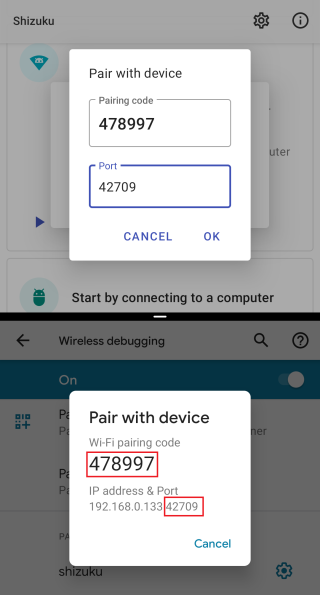
(5)点按"无线调试"中的"使用配对码配对设备"
(6)点按软件中的"通过无线调试启动",点按"配对"
(7)填入"配对码"及"端口号"后确定
(8)配对过程示意图
(9)如果配对成功,"无线调试"中的"已配对的设备"中会出现"shizuku"
(10)配对成功示意图
(11)如果你不希望重新进行此步骤,打开"开发者设置"中的"停用 adb 授权超时功能"
(12)如果重新安装软件,则需要再次执行此步骤
2、使用
(1)打开app中的"通过无线调试启动"
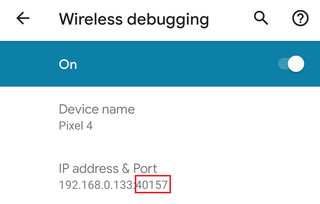
(2)填入"无线调试"中的端口号(此端口号会在每次启用"无线调试"时变化)
(3)端口号示意图
如何正常使用?
已 root 设备:直接通过app启动即可。
未 root 设备:遵照app中的指引,通过 adb 启动服务。使用 adb 并不难,网络上有不少教程可以帮助您学会。
shizuku怎么激活黑域?
1、打开应用会跳转的界面,此时只需要点击执行即可,为检测到黑阈安装的提示。
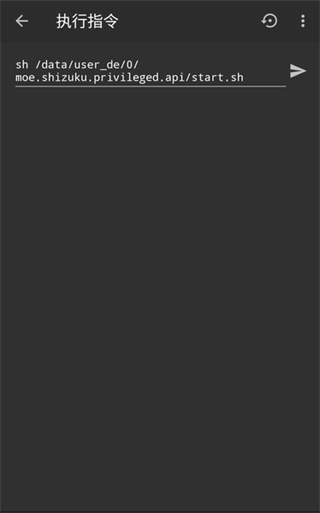
2、激活失败,可能原因是没有安装或安装后没有打开过。
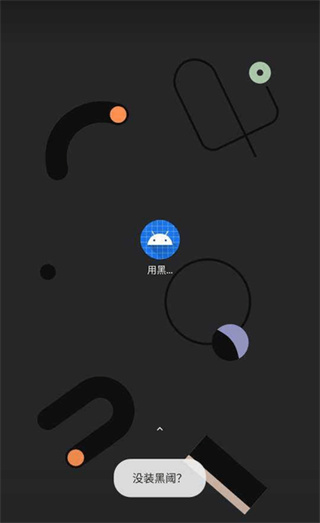
3、激活成功的实例。
Shizuku怎么授权应用?
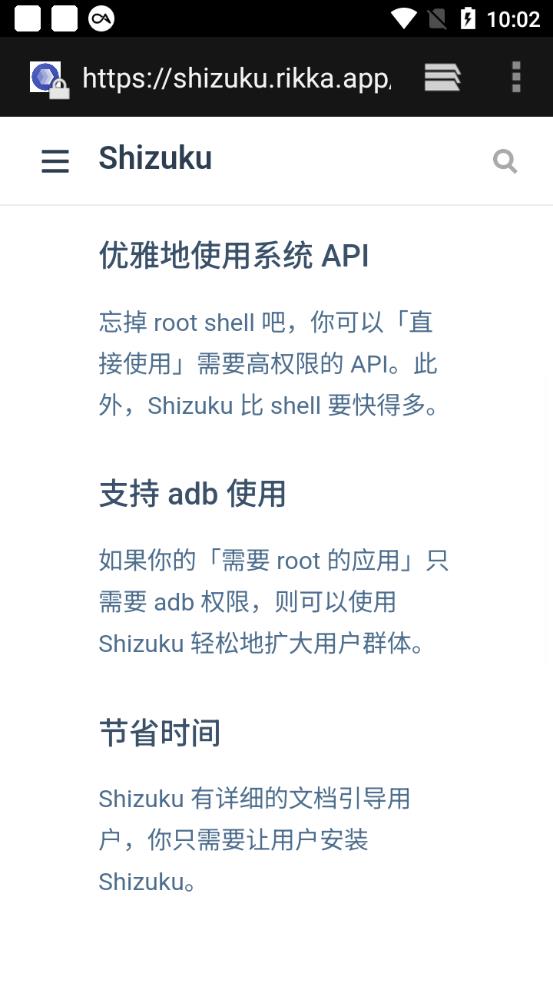
1、软件中有详细的文档引导用户,你只需要让用户安装。
2、如果你的「需要 root 的应用」只需要 adb 权限,则可以使用该软件轻松地扩大用户群体。
3、忘掉 root shell 吧,你可以「直接使用」需要高权限的 API。此外,Shizuku 比 shell 要快得多。
Shizuku - 小白向启动指南,解锁完整版LSPatch模块框架【手机改造计划】
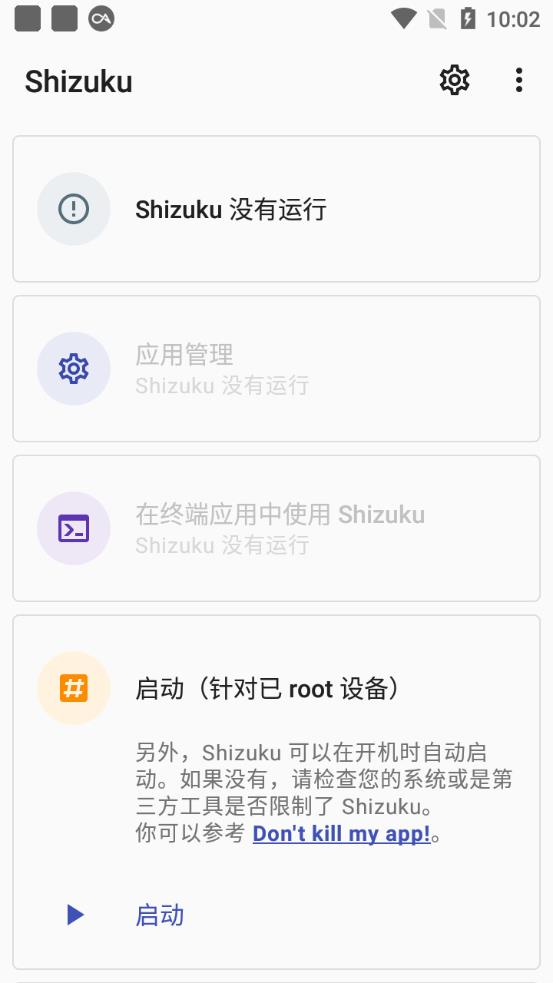
1、我们下载安装并打开软件显示没有运行
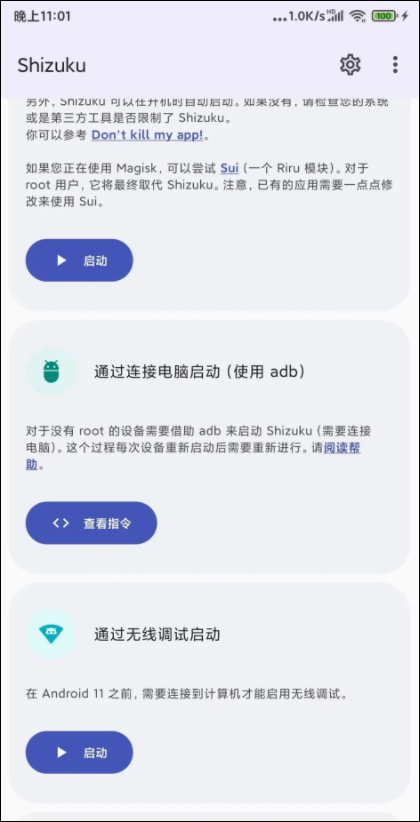
2、如果你的手机已ROOT直接给予Root权限后即可正常启动,后面两种开启方法均需要开启开发者模式并给予USB调试权限。
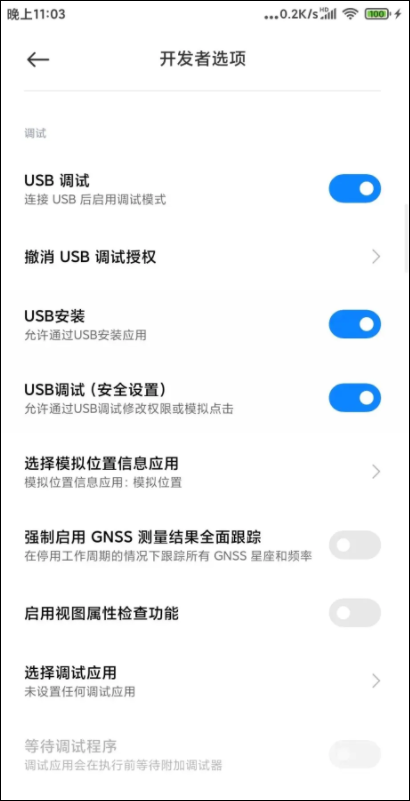
3、关于如何开启开发者模式并给予USB调试权限后面我以小米的MIUI系统为例进行说明
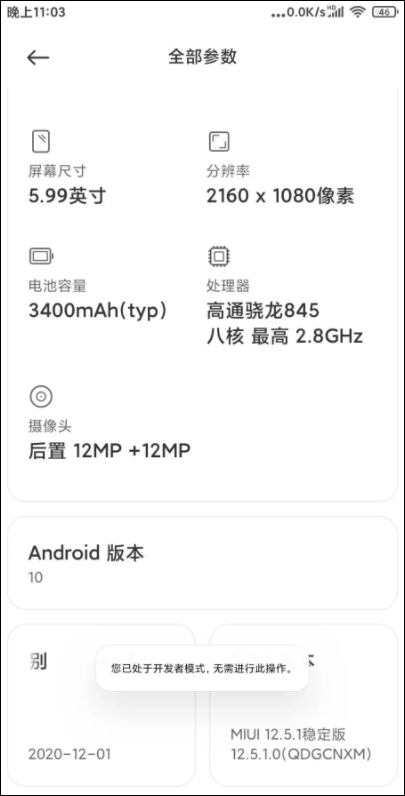
手机默认是没有开启开发者选项的,需要用户在设置中手动开启,一般在手机设置的关于手机或我的设备中可以找到系统版本相关信息,持续多次点击即可开启开发者选项,MIUI系统在设置-我的设备-全部参数-MIUI版本功能处持续点击知道出现已处于开发者模式的提示即可。
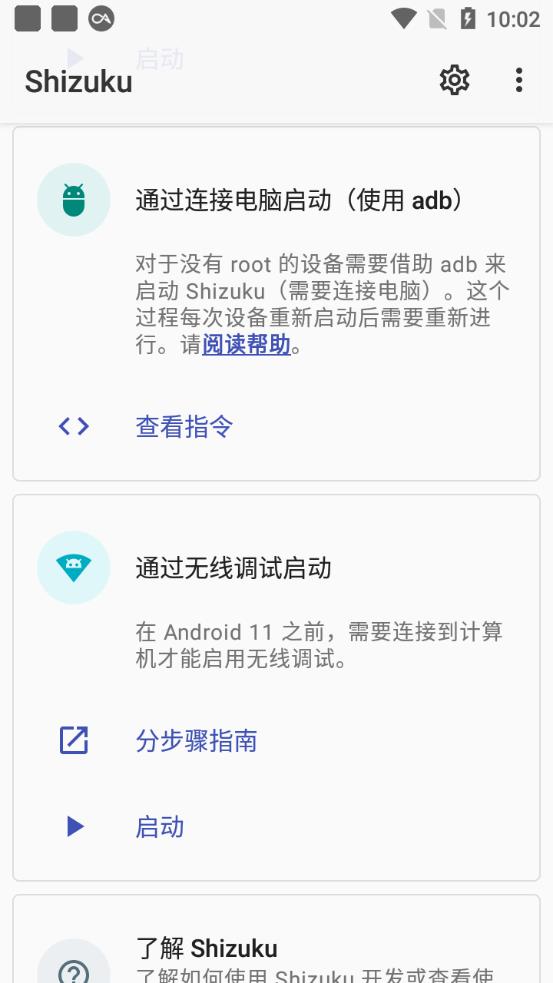
4、在开发者模式设置中可以找到USB调试并开启,安卓11以下版本的手机需要使用电脑通过ADB命令来启动
手机通过数据线连接好电脑并授予USB调试权限,在电脑端下载ADB命令工具,解压并打开ADB命令工具文件夹,打开PowerShell窗口
输入指令:
.adb shell sh /start.sh
5、点击Enter确认即可成功启动S
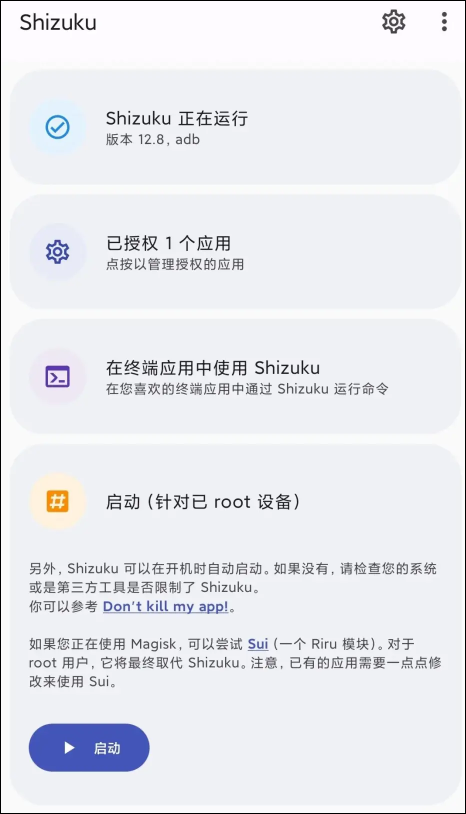
6、在已授权应用中为LSPatch开启授权,重启LSPatch显示服务可用,安卓11及其以上系统只需根据步骤指南通过无线调试启动,步骤指南中有针对常用厂商机型的可能遇到的问题的解决方案
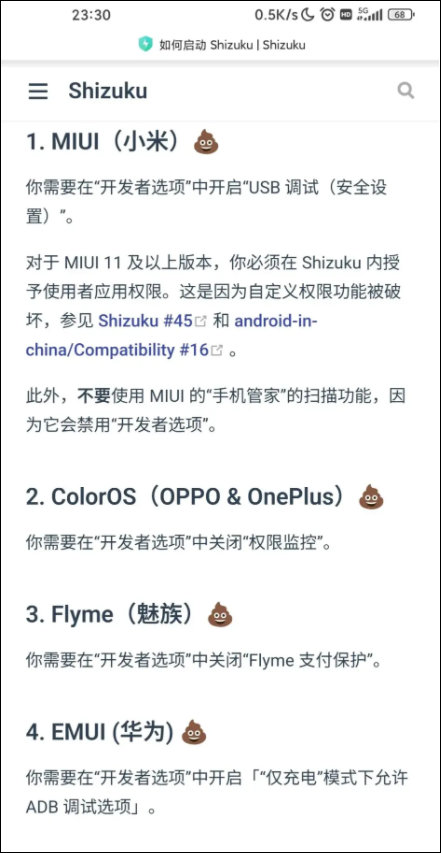
7、我们对照处理即可,后面我将以我使用的小米MIUI系统为例进行说明,手机的通知样式需要改成原生样式
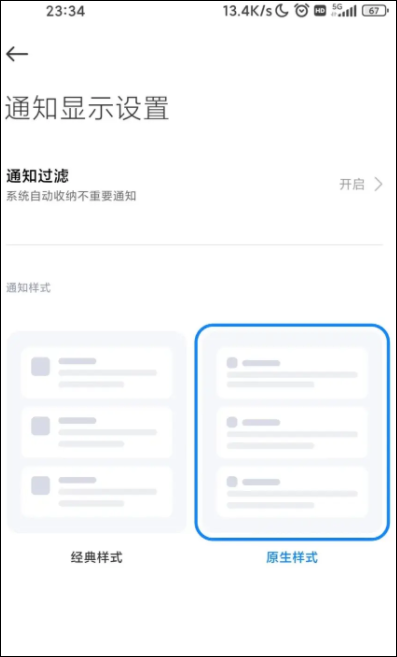
8、不然配对码可能会没法正常输入,然后点击配对,会提示我们打开开发者选项,启用开发者模式后我们按照引导进入开发者选项设置中确认开启USB调试和无线调试,引导里说MIUI可能还需要关闭手机管家的扫描功能,开启无线调试后点击使用配对码配对设备,记住弹出得配对码,在通知中输入正确得配对码完成配对。
9、配对成功后在软件中点击启动,稍等片刻即可正常运行。
10、在已授权应用中为LSPatch开启授权,重启LSPatch显示服务可用。
如何使用无线调试激活shizuku
1、在网络上搜索如何为您的机型启用“开发者选项”。
2、启用“开发者选项”和“USB 调试”。
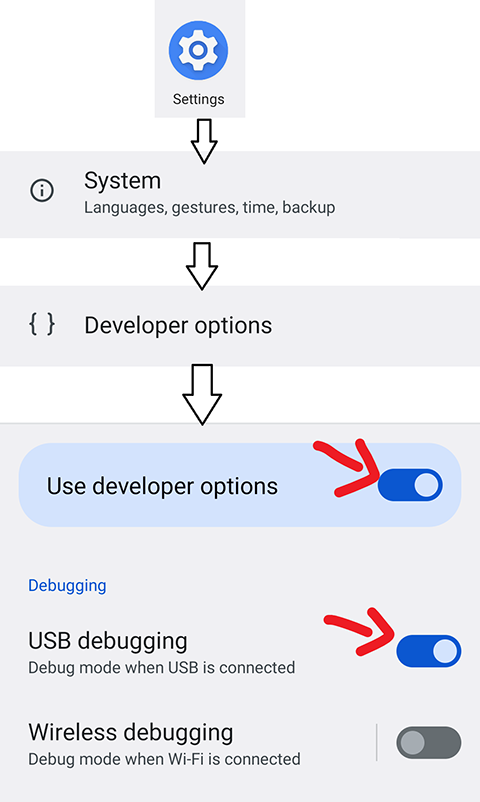
3、进入“无线调试”。
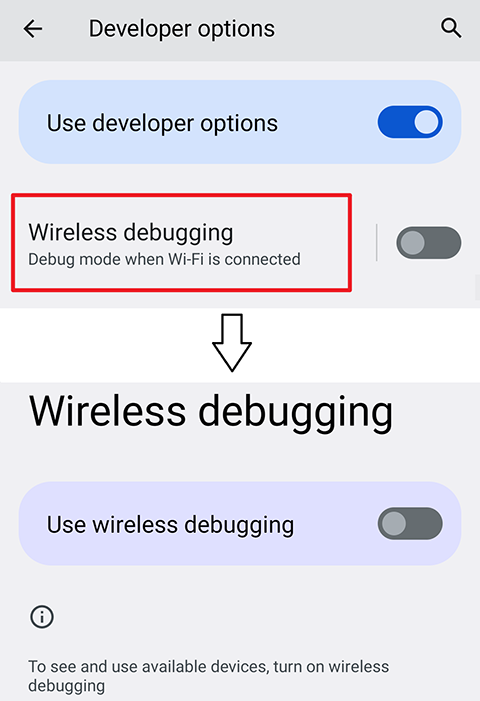
4、启用“无线调试”。
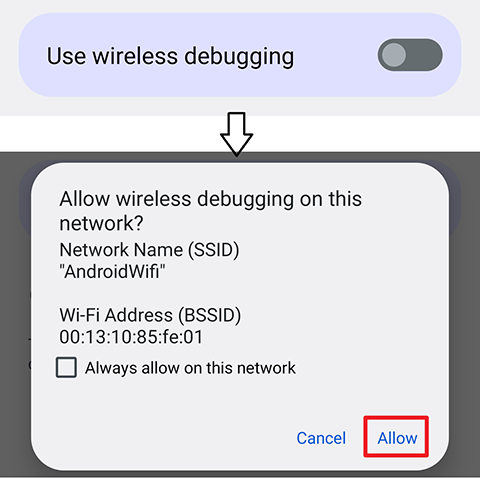
shizuku不同系统如何设置
1、MIUI(小米)
您需要在“开发者选项”中启用“USB 调试(安全选项)”。
对于 MIUI 11 及更高版本,您必须向软件中的用户应用授予权限。这是因为自定义权限被 MIUI 破坏了,参见Shizuku #45 (打开新窗口)和/兼容性 #16 (打开新窗口)。
另外,请勿在 MIUI 的“安全”应用中使用扫描功能,因为它会禁用“开发者选项”。
2、ColorOS (OPPO) & OxygenOS (一加)
您需要在“开发者选项”中禁用“权限监控”。
3、Flyme(魅族)
您需要在“开发者选项”中禁用“Flyme 支付保护”。
4、EMUI(华为)
您需要在“开发者选项”中启用“在“仅收费”模式下允许 ADB 调试选项”。
5、OriginOS (vivo)
OriginOS的系统设置不支持分屏,需要在“开发者选项”中开启“强制活动可调整大小”,使用它。
Shizuku软件功能
1、软件支持用户直接使用高权限API,彻底告别了繁琐且缓慢的Root Shell调用模式。这种直接调用方式不仅提升了指令执行的速度,还确保了手机系统运行的整体稳定性。
2、针对仅需ADB权限的应用,Shizuku提供了完美的解决方案。它能够轻松扩大应用的用户群体,让未Root的设备也能享受到高级权限带来的便利,极大提升了软件的兼容性与普及度。
3、为了降低用户的使用门槛,软件团队准备了详尽的技术文档和操作指引。开发者只需引导用户安装Shizuku,即可完成复杂的权限配置流程,大幅节省了手动调试与沟通的时间成本。
4、该工具能够实时监测并更新各项系统服务,确保用户始终掌握最新的系统状态。通过内置的优化算法,它能对系统关键文件进行智能处理,从根本上提升移动设备的操作反馈速度。
Shizuku软件特色
1、Shizuku通过引导用户利用Root或ADB方式运行服务进程。这种设计确保了后台进程的独立性与高效性,能够为前端应用提供持续且稳定的系统级支持,满足多种复杂的操作需求。
2、应用在启动时会与服务进程建立Binder连接,通过这种高效的进程间通信方式,应用可以直接与系统服务器进行交互。这种架构减少了重复创建进程的开销,使得权限调用过程更加敏捷。
3、在隐私保护方面,软件采用了先进的安全加密技术,为用户的个人数据提供了全方位的屏障。所有权限申请都经过严格审计,确保敏感信息不会在未授权的情况下被恶意应用非法抓取。
4、用户可以根据具体的设备型号,自由选择最合适的软件运行模式。这种高度的灵活性确保了软件在不同Android版本下的稳定性,满足了极客玩家与普通用户多样化的个性化配置需求。
- 开发商:
- 包名:
- MD5值:
- 最新版本:
- v13.7.0