
- 应用介绍
- 同类推荐
微软手机助手是微软专门为安卓手机做的一款软件,其实就是 Link to Windows 的安卓版。用它能把你的安卓手机和 Windows 电脑连在一起,连上以后,你在电脑上就能直接看手机短信、翻相册、接听和拨打电话,还能接收和管理手机上的各种实时通知,在电脑上就把所有事都办了。而且在电脑和手机之间传照片特别省事,再也不用像以前那样苦哈哈地给自己发邮件了,直接就能在电脑上复制、修改或者拖拽照片,连手机都不用碰。
软件功能:
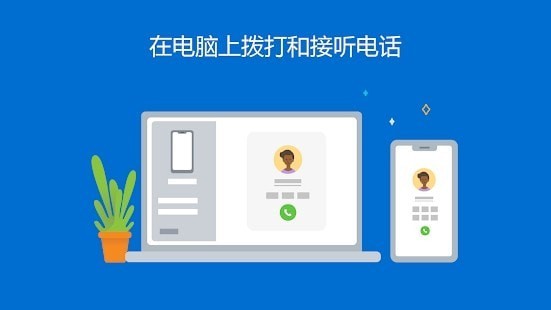
1.电脑接听拨打电话:不用拿起手机,直接在电脑上就能接听或者拨打手机电话。
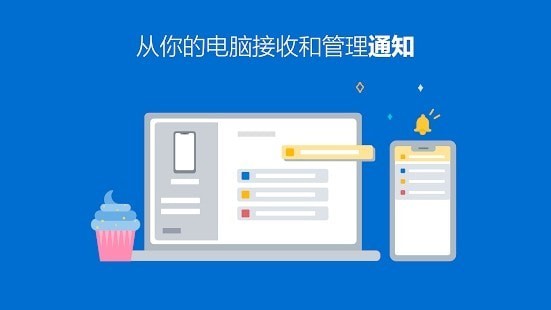
2.电脑管理手机通知:手机上收到的所有应用通知,都能直接在电脑屏幕上看到并处理。
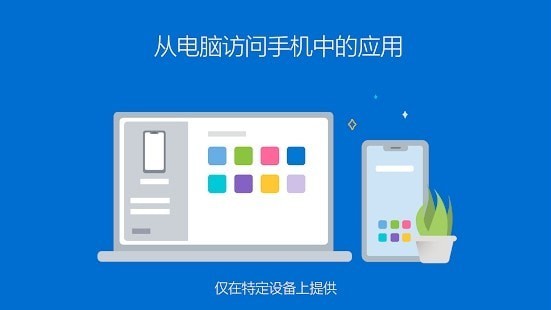
3.电脑玩转手机应用:坐在电脑前就能直接打开和使用手机里的各种移动软件。
4.电脑收发手机短信:不用看手机,在电脑上就能直接阅读并回复短信。
5.双端内容一键复制:电脑和手机之间可以互相复制文字或内容,两边粘来粘去特别省事。
6.照片秒传电脑查看:在电脑上能直接看到手机里的相册,找照片不用等。
7.大屏操作体验更好:直接用电脑的屏幕、键盘和鼠标来操作手机,屏幕更大、用起来更爽。
你的手机助手最新版怎么连接电脑
你的 Windows 10 电脑和符合条件的 Android 设备必需相距不远,并且均已开启并连接到 Wi-Fi。 如果你使用的是 Windows 10 2019 年 5 月更新或更高版本,则你的电脑上已安装手机连接应用。若为安装可前往微软商店进行下载
在您的电脑上,点击“开始”按钮,输入“连接手机”并打开预装在电脑上的该应用程序。
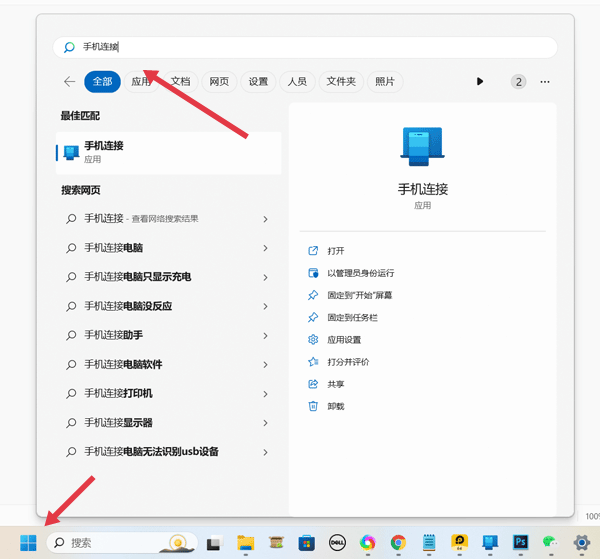
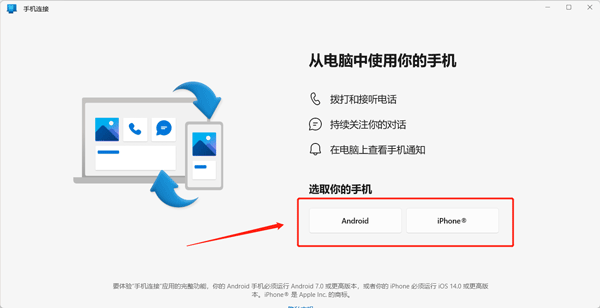
在继续接下来的步骤之前,您需要在您的安卓设备上安装“你的手机助手”应用程序。
如果您已经安装了该应用,就可以选择Android了
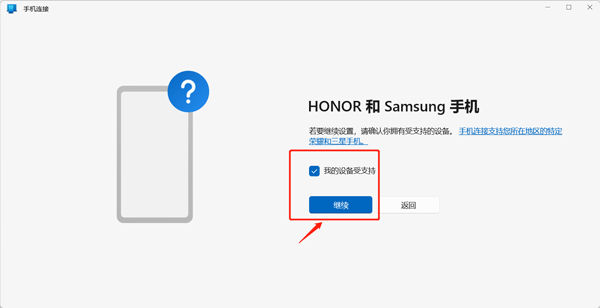
在连接时请确认你的手机为HONOR和Samsung手机,若设备支持时请勾选我的设备支持并点击继续
之后您将有两个配对选项:通过二维码,或手动配对。
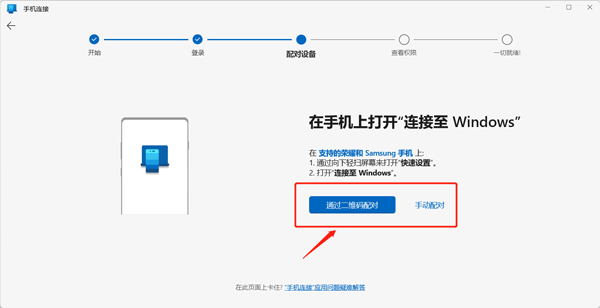
要使用二维码,请点击通过二维码配对,并按照说明进行操作。
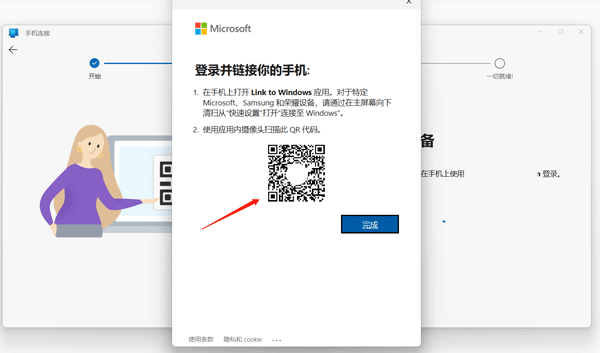
Windows将创建一个二维码,以便使用“连接手机”配套应用程序在您的电脑上进行扫描。
扫描后,该应用程序将同步两个设备。
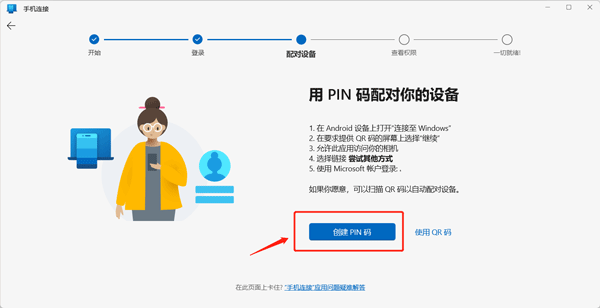
如果要手动配对,则需要创建PIN码。
点击“手动配对”,并按照屏幕上的说明在您的安卓设备上使用,包括登录您的微软帐户。
准备好后,点击“创建PIN码”。
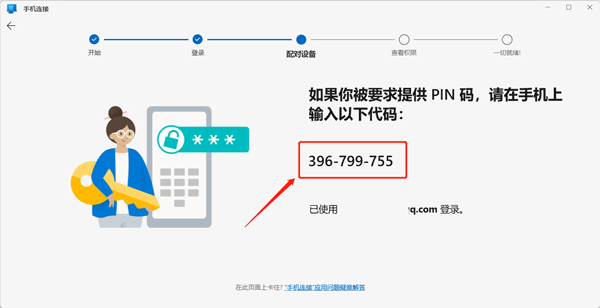
然后会提供一个配对码,在手机上输入即可。
一切就绪后,您就可以在电脑上控制手机打开应用、查看图片等操作啦
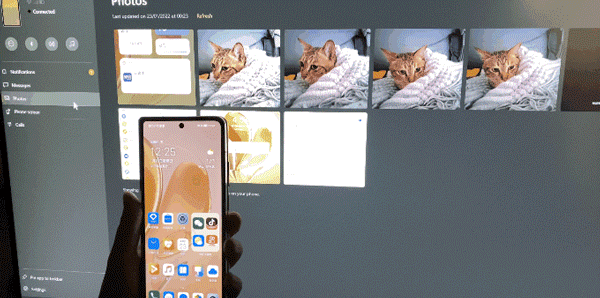
常见问题解答:
1.荣耀多屏协作冲突:同时打开电脑连接和多屏协作(或无线投影)会打架。为了不卡顿,每次只开其中一个应用就行。
2.任务栏固定应用点不开:先去开始菜单的应用列表里,把点不开的软件取消固定,然后把电脑重启或者注销重新登录一下就好了。
3.荣耀畅连应用打不开:因为电脑连接和荣耀的畅连通话都需要用到投影功能,所以它没办法在电脑连接里单独打开。
4.荣耀和三星设备更新:荣耀的软件更新会跟着系统一起升级,手机系统起码得是 Magic UI 6.0 以上;三星的更新可以跟着系统走,也可以直接去自带的 Galaxy Store 商店里下载。
5.提示需要更新软件:这说明你的 Windows 电脑、或者荣耀和三星手机上的连接软件版本太老了,把它们都升级到最新版就行。
6.电脑端软件升级方法:先打开电脑里的 Microsoft Store 商店,搜索手机连接,如果有新版本就点更新,等装好了点启动就行。
注意事项:
1.系统版本和连接要求:必须在 Windows 设置或者“你的手机”里把手机和电脑连起来。安卓手机得先装好助手软件并跟着提示走,而且手机系统必须在 Android 7.0 以上。
2.打电话必须有蓝牙:如果想在电脑上接听或者拨打电话,你的 Windows 电脑必须得自带并开启蓝牙功能。
部分高级功能限机型:像拖拽文件、手机投屏和用手机应用这些功能,必须得是微软、三星或者荣耀的指定兼容设备才能用。
3.辅助功能对视障友好:自带的辅助服务是专门给需要屏幕阅读的人准备的。开启后,可以一边听着电脑喇叭的语音提示,一边用电脑键盘来操作手机里的所有软件。
- 开发商:
- 包名:
- MD5值:
- 最新版本:
- v1.26052.191.0