
- 应用介绍
- 同类推荐
Scene工具箱免root版本是一款非常好用的玩机必备工具箱,软件支持通知屏蔽、自动切换、独立屏幕亮度、按键屏蔽、专属设置、性能监视等功能,通过这些功能用户不仅可以实时的观测自己手机的状态,而且还可以根据自己的操作习惯来解决各种问题,因此深受很多用户喜爱。在通知屏蔽功能上,它摆脱了系统自带屏蔽功能的局限性,无论是广告弹窗、无用的活动提醒,都可以轻松拦截。
Scene工具箱最新版该无需root权限即可完全免费使用所有功能,软件还支持开启调试窗口,你还可以开启精准监视器,这样能够提高监视器悬浮窗的刷新速率,感兴趣的朋友们快快前来下载体验一番吧。
Scene工具箱注意事项
强烈建议不要在工作机,或有重要数据的手机上使用。
使用过程中,务必认真阅读各个功能条目的提示和警告信息,以免误操作导致不可预料的后果。
如果你的手机在系统故障不能开机时,没法恢复出厂设置和刷机,请不要使用!
主要功能
1、辅助功能:需要在系统辅助功能中开启,建议也允许本应用开机自启动
后台管理开关
动态响应(性能配置)开关
静默安装:帮你点安装按钮,但是如果有应用安全检查过程,我就没办法了
充电加速:尝试反叛你的系统内核,调整充电电流上限(在Nubia Z11上测试,低电量时起码可以提高50%的速度,并不会对所有设备有效)。如果没效,请确保充电器和数据线正常,并让本应用加入后台白名单避免加速服务被休眠
电池保护:一个临时脑补出来的浅充浅放理论设置,不那么好用,如果你发现你的手机直接不充电了...重启一下吧
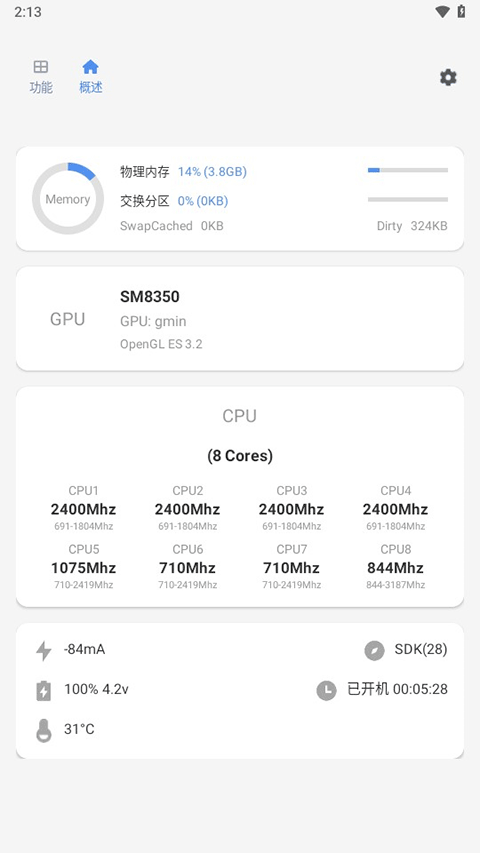
2、系统状态显示:打开微工具箱App的首页
电池信息:实际容量/设计容量 电池温度 电池状态 电量百分百
电源状态:充电/放电速度 充电加速状态
核心温度(仅供参考);温控温度(仅供参考);可用空间
3、性能模式一键切换:在应用首页或通过长按应用图标(需要桌面支持)
省电 (限制最高频率为940Mhz);均衡 (限制最高频率为1.4ghz);游戏 (限制最高频率为1.8Ghz);极速 (锁定CPU最低频率1.2Ghz,GPU最低450Mhz,速度快,耗电!)
4、性能配置:配合辅助功能使用
应用配置:勾选应用,点击底部的勾选按钮来指定所选应用的模式
配置文件:在此选项卡下,挑选你喜欢的调节风格
允许更高性能:可配合性能模式一键切换使用
能源适配:在电量不足时强制省电模式,电量充足时强制极速模式
DPI修复优化:修复由于调整API导致MIUI相册、系统更新界面错误等问题,并缩小性能监视器悬浮窗大小(方便在游戏时使用,不要挡着界面)
5、后台管理:目前功能较弱,需要配合辅助功能使用
离开销毁:被勾选的应用,在离开主界面后立即销毁相关进程(不能阻止其自动重启)
缓存清理:每次应用切换后都执行缓存清理命令,可能会有点耗电,但内存可用会变高
6、Xposed功能:在Xposed Installer中勾选即可,无需其它设置
王者荣耀高帧率模式:运行王者荣耀时,伪装成MI5
7、关机重启:微工具箱安卓版通过主界面右上角的菜单按钮打开
快速关机;快速重启;热重启
重启到REC;重启到Fastboot;重启到9008模式(部分系统兼容)
8、附加功能:一些常用的脚本
内存清理:仅限清理内存中的Cache内容,而非磁盘文件,通常用于回收缓存
ZRAM设置:需要内核支持,切换ZRAM容量可能需要很长时间来回收已用的ZRAM空间
DPI调整:目前只针对1080p设备,谨慎使用,避免系统崩溃或UI错误
Fstrim:如标题一般
干掉温控模块:在Mi5设备上,干掉以后仍然有温控在运作,原因不详,但可以解决小米5无法自定义CPU频率的问题。
删除锁屏密码:如果你在恢复系统后发现,只有指纹能用,密码却不能用了,你可以试试,前提是...你还能进来系统。
Qq净化:禁掉QQ的个性气泡和字体
MIUI精简:一键删掉MIUI系统中的多余应用(鉴于自带浏览器很丑,顺便也干了)
9、备份还原:通过左侧抽屉菜单打开
备份Boot:提取当前Boot 为 /Boot.Img
备份Recovery:提取当前Recovery 为 /Recovery.Img
刷入Boot:选择一个Img文件作为Boot刷入
刷入Recovery:选择一个Img文件作为Recovery刷入
系统打包:打包当前系统System分区、Boot分区为卡刷包,暂不支持基带打包
Scene工具箱最新版使用教程
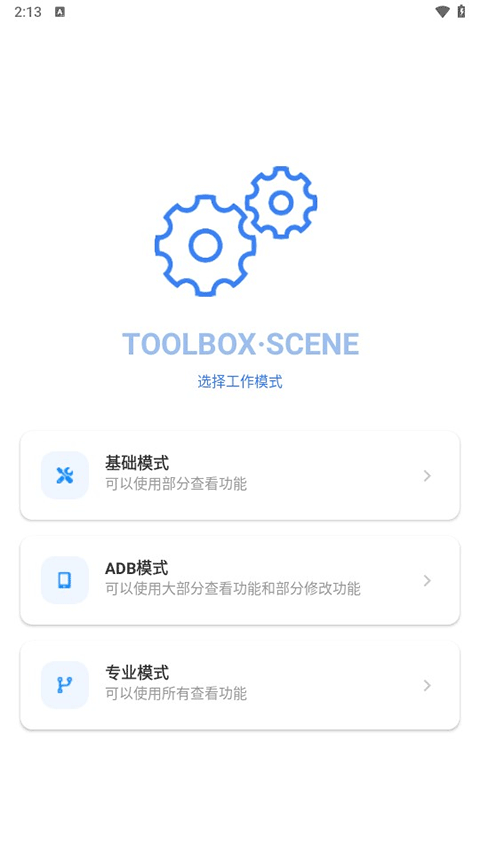
首先用户在本站下载并安装好之后,打开app,需要选择工作模式;
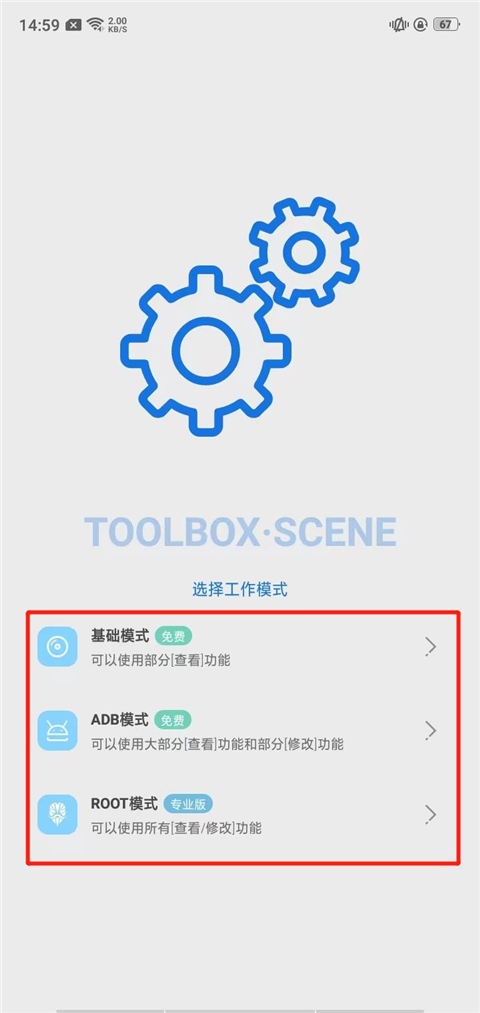
一、基础模式(可以使用部分[查看]功能)
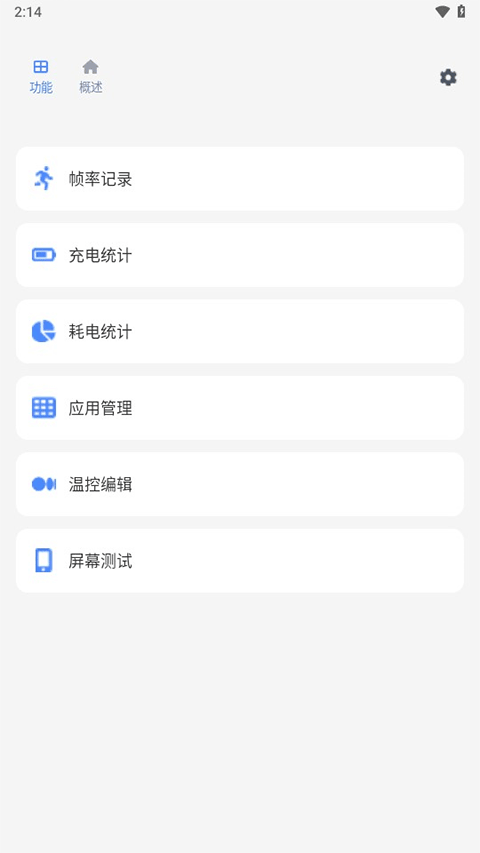
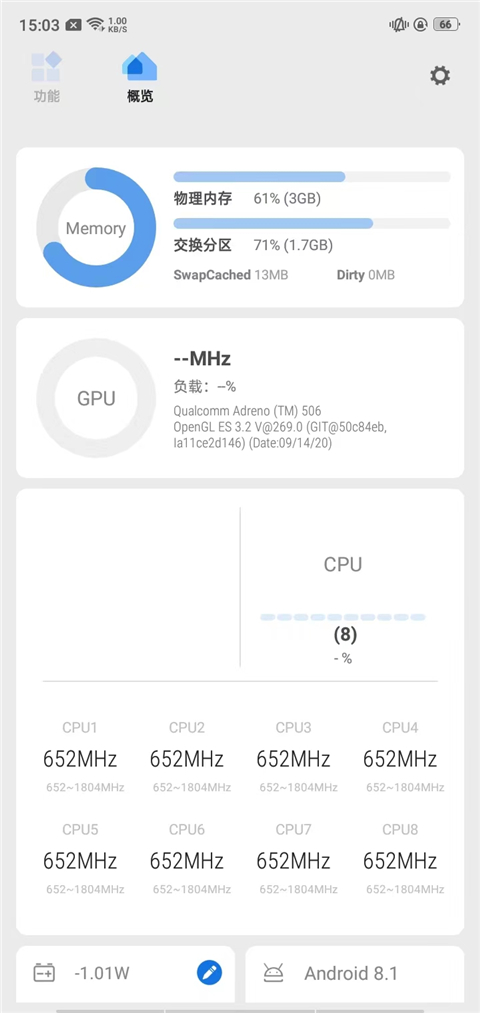
1、在基础模式中,主要有功能和概览两大模块;
在功能模块中,用户可以进行帧率记录,充电统计,耗电统计,应用管理,活动/服务,温控编辑以及屏幕测试;
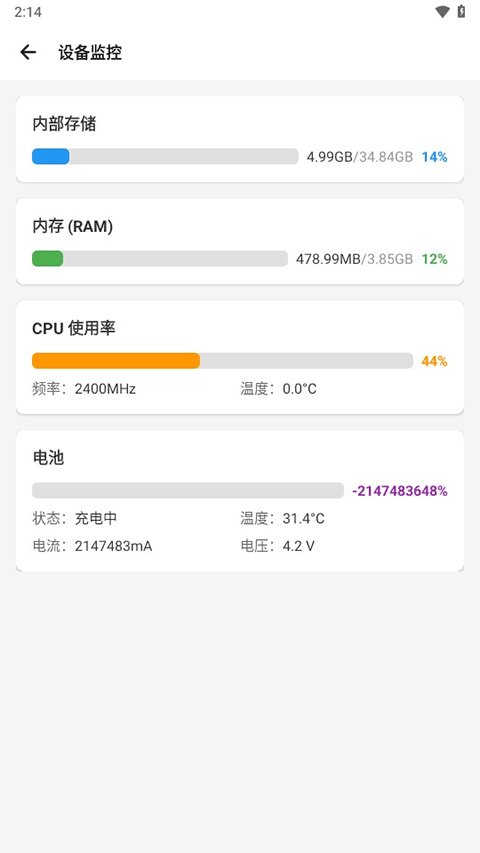
而在概览模块中,用户可以查看手机的物理内存,cpu运行,手机电量、温度、型号以及开机多长时间等信息。
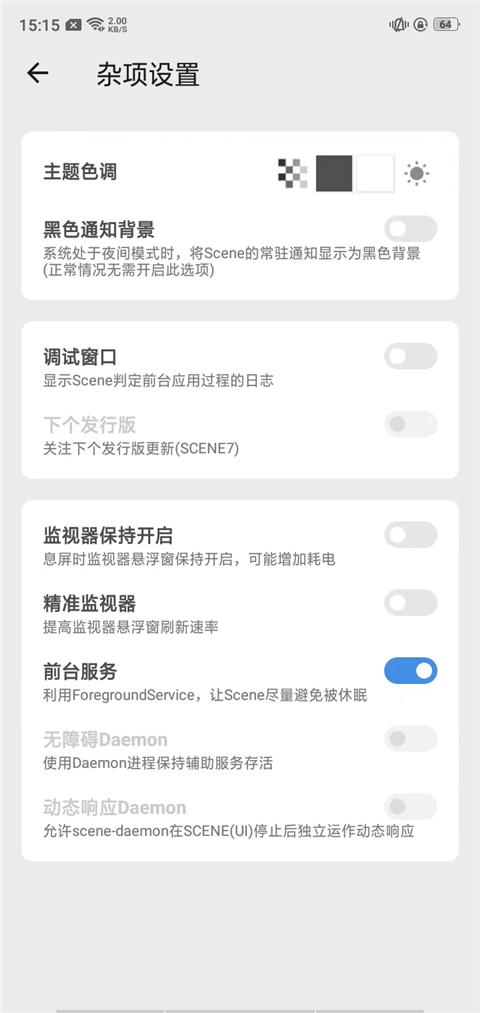
2、点击右上角的设置按钮,可以进行主题色调以及其他一些功能的设置。
二、ADB模式(可以使用大部分[查看]功能和部分[修改]功能)
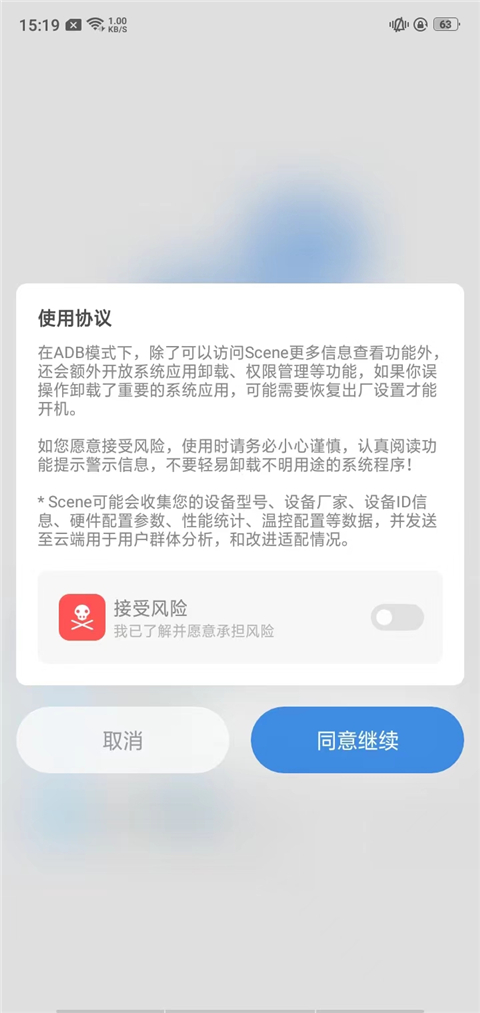
1、点开这个模式,会出现一个使用协议。
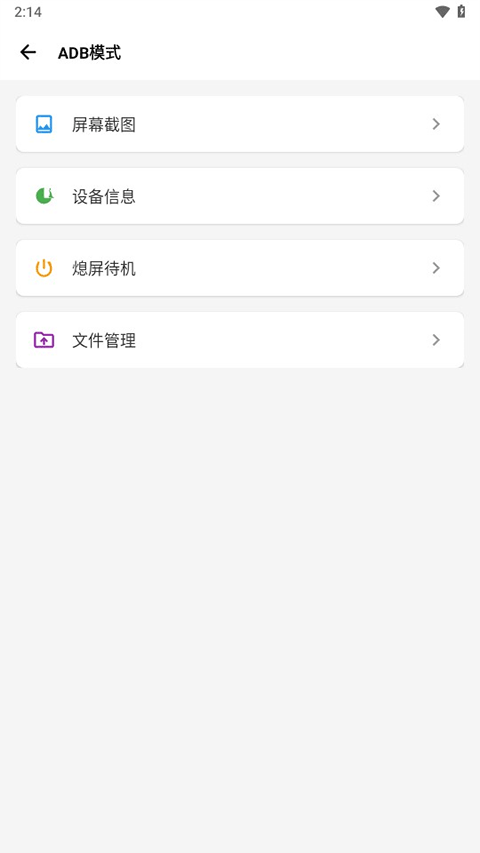
在ADB模式中,除了可以访间Scene更多信息查看功能外,还会额外开放系统应用卸载、权限管理等功能,如果你误作卸载了重要的系统应用,可能需要恢复出厂设置才能开机。
如您愿意接受风险,使用时请务必小心谨慎,认真阅读功能提示警示信息,不要轻易卸载不明用途的系统程序!
Scene可能会收集您的设备型号、设备厂家、设备1D信息、硬件配置参数、性能统计、温控配置等数据,并发送至云端用于用户群体分析,和改进适配情况。
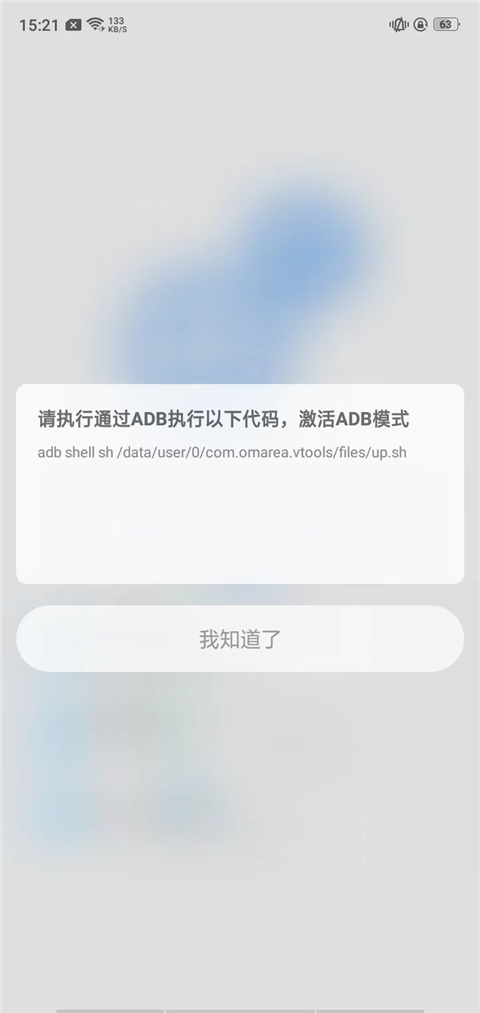
2、然后还需要执行这段代码才可以激活ADB模式。
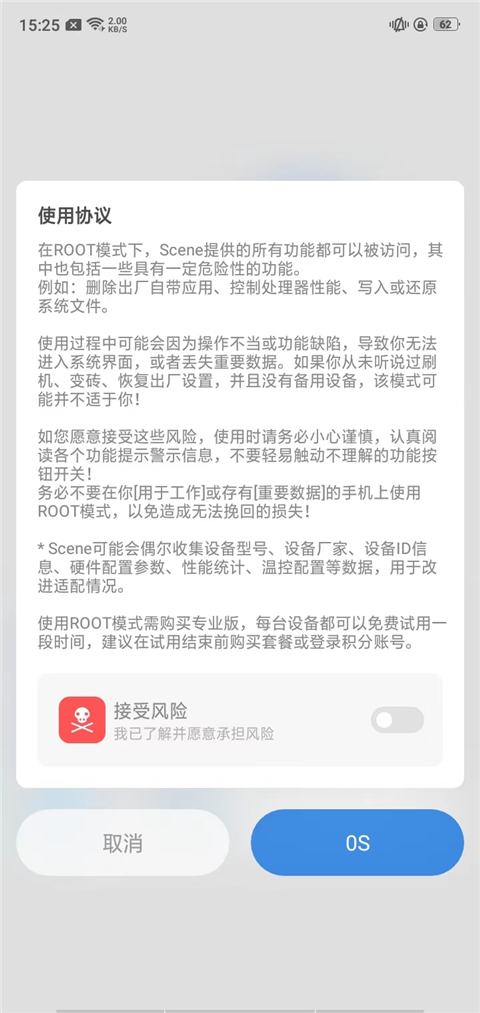
三、ROOT模式(可以使用所有[查看/修改]功能)
在ROOT模式下,Scene提供的所有功能都可以被访问,其中也包括一些具有一定危险性的功能。例如:删除出厂自带应用、控制处理器性能、写入或还原系统文件。
使用过程中可能会因为操作不当或功能缺陷,导致你无法进入系统界面,或者丢失重要数据。如果你从未听说过刷机、变砖、恢复出厂设置,并且没有备用设备,该模式可能并不适于你!
如您愿意接受这些风险,使用时请务必小心谨慎,认真阅读各个功能提示警示信息,不要轻易触动不理解的功能按钮开关!
务必不要在你[用于工作]或存有[重要数据]的手机上使用ROOT模式,以免造成无法挽回的损失!
Scene可能会偶尔收集设备型号、设备厂家、设备ID信息、硬件配置参数、性能统计、温控配置等数据,用于改进适配情况。
软件优势
一、性能配置:配合辅助功能使用
1、应用配置:勾选应用,点击底部的勾选按钮来指定所选应用的模式。
2、配置文件:在此选项卡下,挑选你喜欢的调节风格。
3、允许更高性能:可配合性能模式一键切换使用。
4、能源适配:在电量不足时强制省电模式,电量充足时强制极速模式。
5、DPI修复优化:修复由于调整API导致MIUI相册、系统更新界面错误等问题,并缩小性能监视器悬浮窗大小(方便在游戏时使用,不要挡着界面)。
二、后台管理:目前功能较弱,需要配合辅助功能使用
1、离开销毁:被勾选的应用,在离开主界面后立即销毁相关进程(不能阻止其自动重启)。
2、缓存清理:每次应用切换后都执行缓存清理命令,可能会有点耗电,但内存可用会变高。
三、附加功能:一些常用的脚本
1、内存清理:仅限清理内存中的Cache内容,而非磁盘文件,通常用于回收缓存
2、ZRAM设置:需要内核支持,切换ZRAM容量可能需要很长时间来回收已用的ZRAM空间
3、DPI调整:目前只针对1080p设备,谨慎使用,避免系统崩溃或UI错误
四、Xposed功能:在xposed installer中勾选即可,无需其它设置
1、王者荣耀高帧率模式:运行王者荣耀时,伪装成MI5
- 开发商:
- 包名:
- MD5值:
- 最新版本:
- v9.1