
- 应用介绍
- 同类推荐
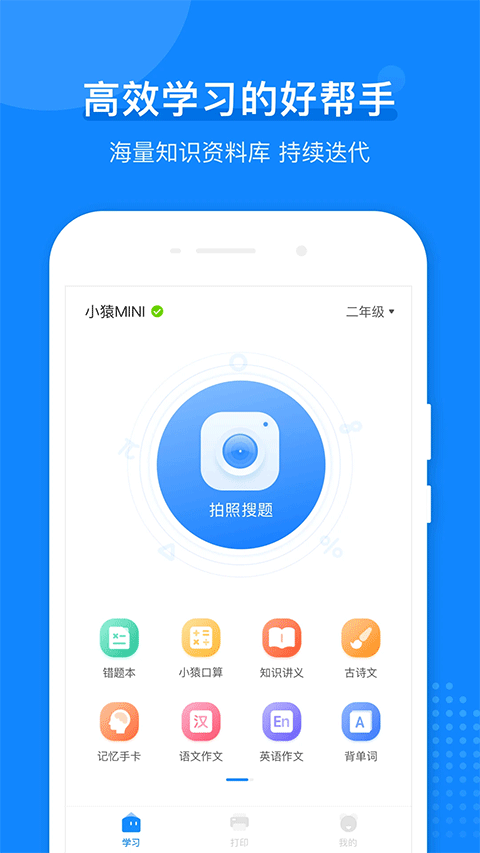
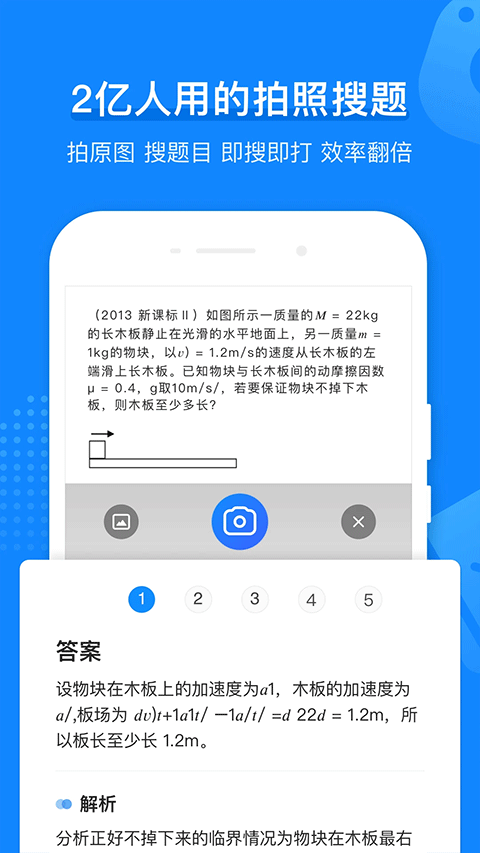
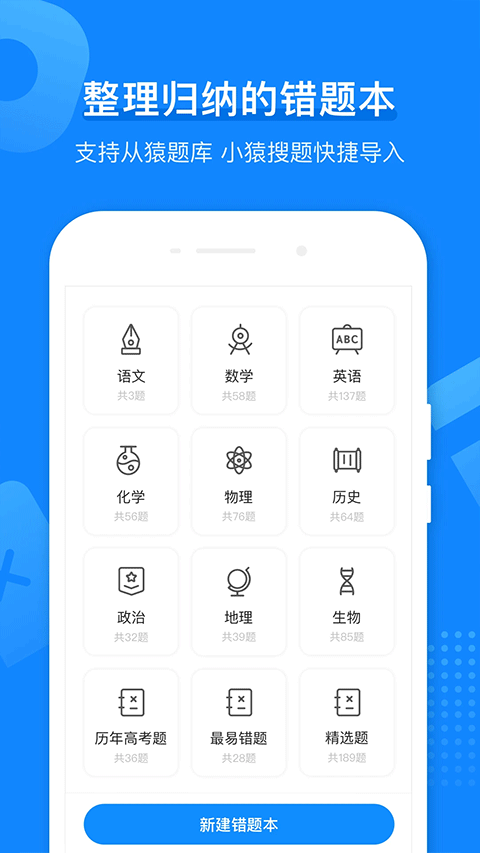
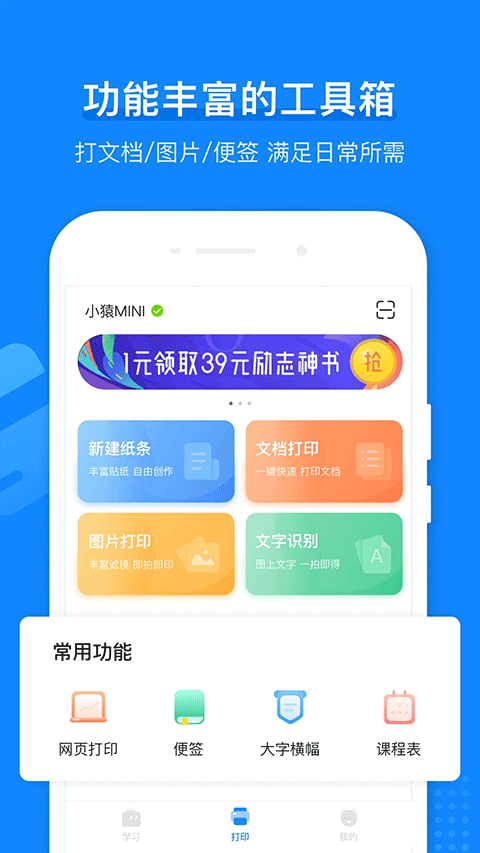
小猿打印机APP主打学习场景智能打印服务,可一键打印小猿系列软件中的错题内容,助力学生整理错题集、梳理知识点,高效提升学习效率。同时支持多模式打印、海量内置模板、图文混排、复古照片打印、网页资料打印、OCR图片转文字等全套实用功能。
软件特色
1.专属课程表、待办清单、学习计划模板全覆盖,适配学生日常作息规划、学习任务整理,排版规整、直接可用。
2.支持文字、实拍图片、手绘涂鸦自由组合排版,自定义程度高,可随心制作个性化学习素材、手账内容。
3.全网优质学习资料无需下载保存,一键抓取网页内容直接打印,操作高效便捷,节省整理时间。
4.文字打印工整锐利、图片打印流畅细腻,复古风格画质稳定,输出质量高,满足日常学习与创作需求。
软件优势
1.针对性适配学生错题整理场景,快速打印各科错题,助力复盘纠错、巩固知识点,切实辅助提升学习成绩。
2.智能图片转文字功能精准高效,快速提取纸质、图片文字,告别手动抄录,大幅提升资料整理效率。
3.兼顾学习打印、素材打印、照片打印、日常清单打印,一机搞定学生日常各类打印需求,实用性极强。
4.蓝牙扫描配对速度快、连接稳定性强,支持自动搜索与手动连接双模式,适配不同设备连接场景。
新手教程
(一)打印机设备连接教程
1. 打开小猿打印机APP,进入软件学习页面,点击【添加设备】功能入口。
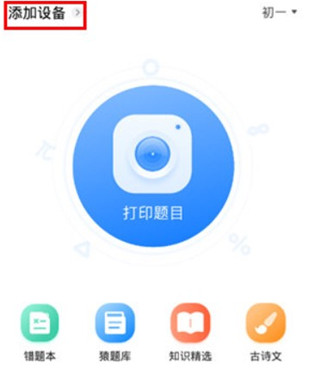
2. 开启手机蓝牙权限,等待软件自动扫描周边可连接的打印机设备。
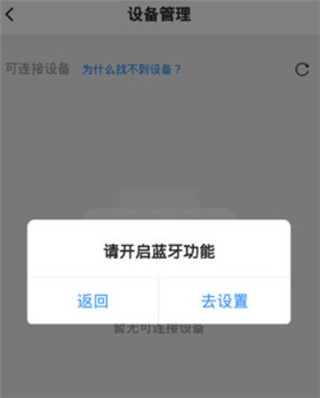
3. 若未自动扫描到设备,点击【手动连接】,输入对应打印机设备名称,即可完成配对绑定。
(二)纯题目单独打印教程
1. 进入APP学习页面,点击【打印题目】功能选项。
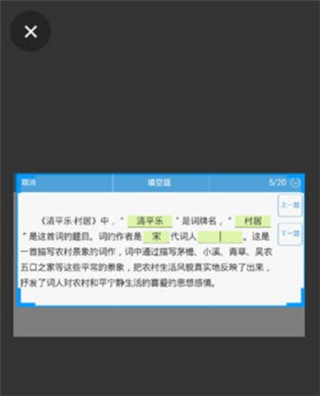
2. 对准需要打印的题目,调整角度让题目文字与参考线尽量平行,点击拍摄按钮采集画面。
3. 手动精准框选需要打印的题目区域,点击【搜题】,系统自动识别解析并展示完整题目内容。
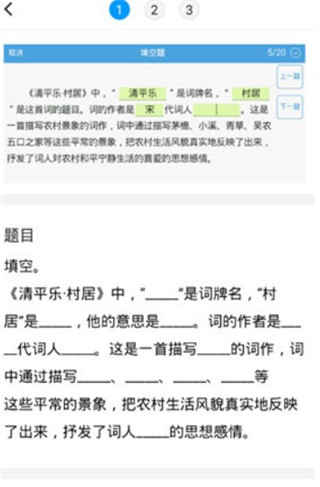
4. 确认题目内容无误后,点击【立即打印】,即可单独打印纯题目内容。
更新日志
v3.14.2版本
软件部分细节优化
- 开发商:
- 包名:
- MD5值:
- 最新版本:
- v3.14.2