
- 应用介绍
- 同类推荐
iOffice MX是个特别好用的手机办公软件,专门给公司员工提效用的,手机或者平板就能把平时的工作管得井井有条,里面把看文档、排日程、派任务和发邮件这些功能全整合在一起了,团队成员能在云端随时改文件,找同事联系也方便,它还支持各种格式的文件传上去或者下下来,能看历史版本,还能设权限,既安全又好用,绝对是职场干活的省心神器。
软件特色:
1.邮件处理很省心:发邮件、收邮件、回邮件全搞定,能看附件,还能自动按重要程度帮你分好类。
2.考勤打卡超方便:平时上班打卡,用手机扫码或者刷卡就能轻松完成。
3.任务进度随时跟踪:可以新建任务、指派给别人,还能实时看进展和提交完成汇报。
4.公司文档自由共享:方便大家上传、下载和互相传阅公司的各种文件资料。
5.即时聊天沟通快:支持拉群一起聊,还能看到同事当前在不在线。
6.日程提醒不漏事:可以随时新建、修改和查看自己的日程安排,到时候还会自动提醒你。
7.开开电话会议:支持多人同时语音通话,大家不用开会室也能把事商量清楚。
8.工作汇报轻松交:汇报材料直接上传或下载,向领导或者团队做汇报非常省力。
iOffice MX App如何使用
1、查看院级消息与科室级消息
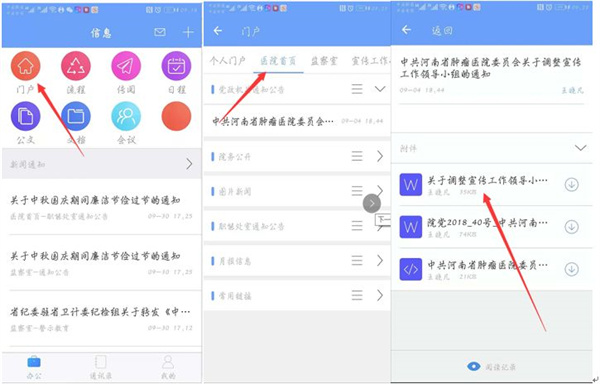
在办公界面下点击“门户”按钮,在“频道栏目”选择科室和栏目即可查阅相关内容,附件也可用手机自带的阅读工具浏览。
2、如何告诉OA进行用印申请
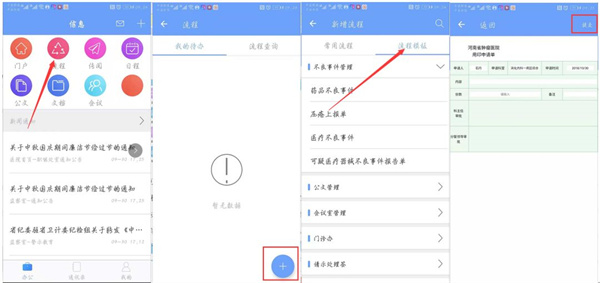
打开菜单栏的“流程”,点击右下角的“+”发起申请,再点击流程模板,选择相应科室的流程(以院办用印申请单为例),系统会自动为你填写申请人、申请科室和申请时间(可根据实际情况修改),确认信息无误后点击右上角“提交”让OA执行用印申请指令。你同样可以通过这种方式去让OA执行派餐、派车、会议室使用和请示处理签申请。
3、如何告诉OA审核流程
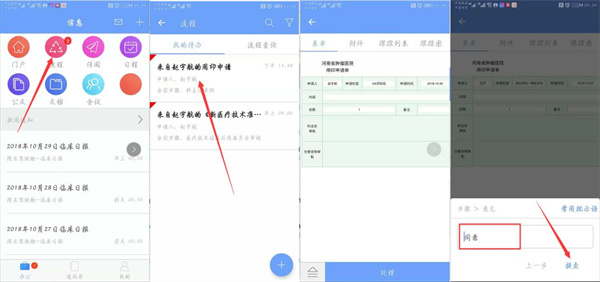
当有流程需要审核时, “流程”的图标上会出现数字提醒。点击进入待办流程列表,选择要审批的流程,点击处理,选择同意,然后手动输入审核意见或从常用批示语中选择,确认无误后点击“提交”完成审批。
4、如何告诉OA查看申请进度
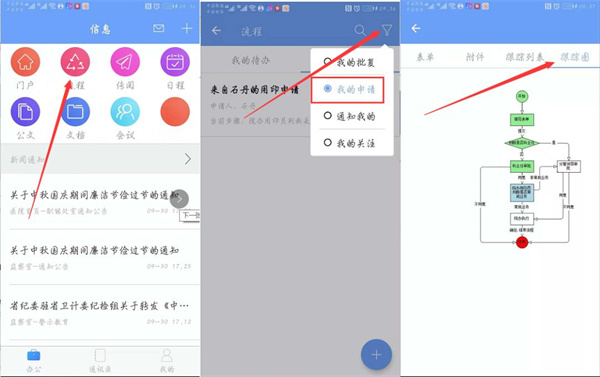
当你想要查看申请进度时,同样先进入“流程”:点击右上角图标选择不同的状态,在这里可以看到所有与你相关的流程。点击标题进入后就可以看到该流程的相关表单、附件、流转步骤及状态。点击跟踪图可以实时监控你的流程申请进度,绿色为已经审批完成的步骤,蓝色为当前所在步骤。
5、如何告诉OA查看和发送传阅
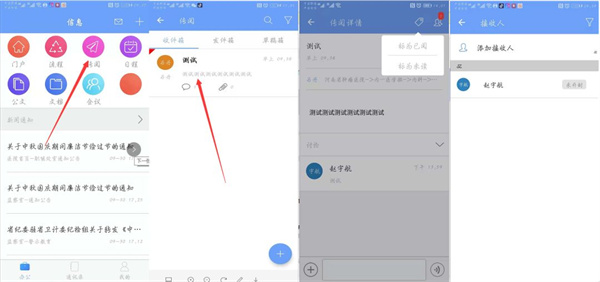
收到传阅文件时,“传阅”图标上会有数字提醒。点击进入传阅列表,选择打开后可以看到传阅的详情、附件,如果多人共同参与了一条传阅,还可以在下方添加自己的讨论话题。查看完毕后在右上角的第一个图表那里确认传阅状态,还可通过右上角的按钮了解传阅接受者情况。
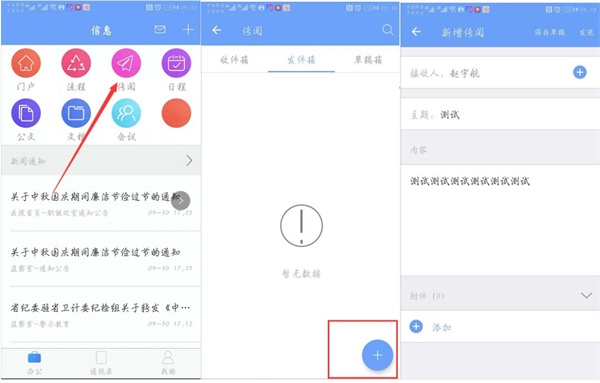
点击右下角的“+”可以发起新的传阅,输入标题、内容,添加传阅对象后点击右上方的“发送”,让OA将你的传阅信息直接发送给对方。小惊喜:附件支持图片、视频、文档、语音等多种形式。
6、如何告诉OA查看日程安排
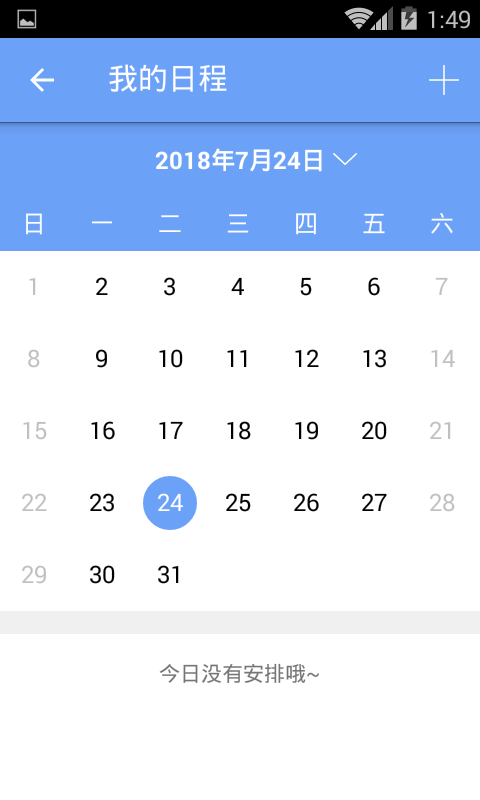
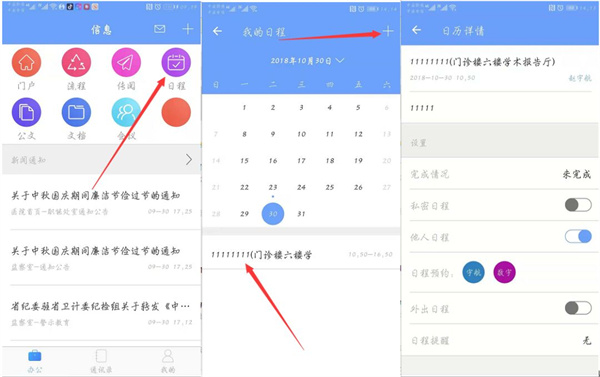
在办公界面打开“我的日程”,点击日程表右上角的“+”即可新增日程。系统对已有日程安排的日期进行了特殊标识,点击该日期后可以查看相应日程,进入后可以查看日程的详细内容。
7、如何告诉OA查看会议内容
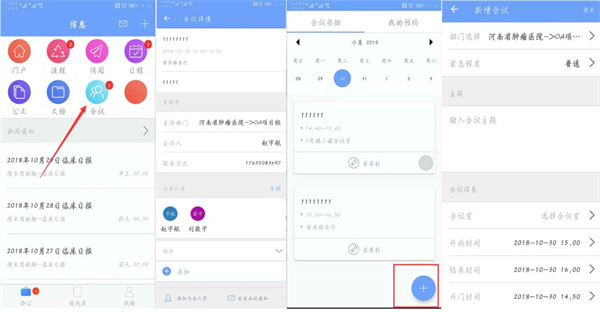
当你需要了解会议内容时,可以通过OA“会议”查看。“蓝点”标识的日期表示当天有会议安排,选择日期,属于当天的会议就会出现在日期栏下方,选择一个会议进去之后可以查看与会议相关的时间、附件文档等信息。点击右下角的“+”可以新建一个会议室。
8、如何告诉OA查看并使用通讯录
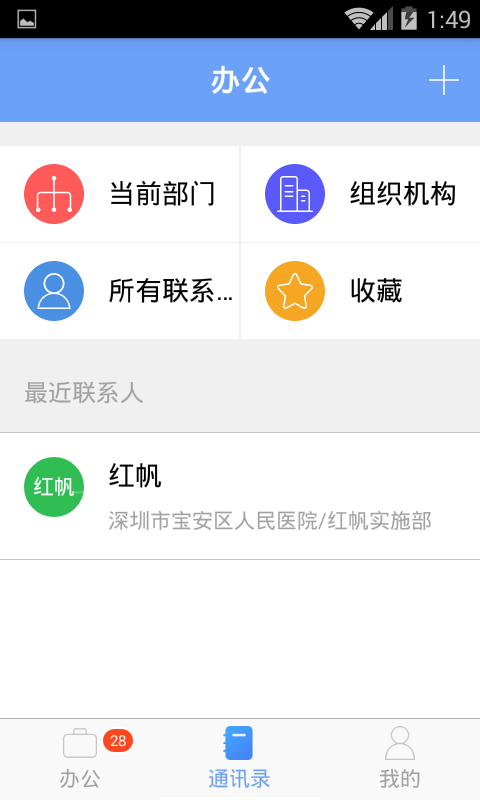
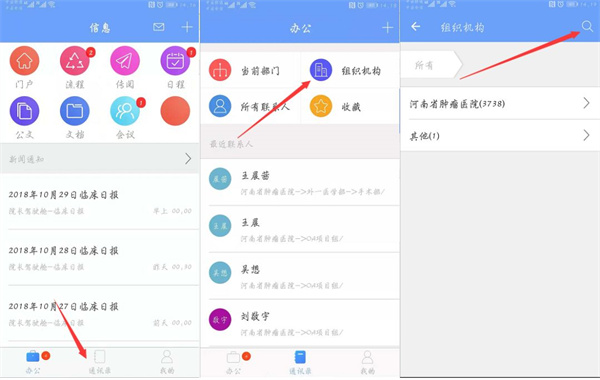
在移动OA中,你可以利用通讯录的功能直接拨打电话、发送短信。在主界面点击“通讯录”,打开后可根据组织机构分级查找,也可以通过右上方的搜索按键直接定位,选中联系人拨打电话。注意:你一定要先维护好自己的手机号码,才能正常接打电话和接收短信哦。
软件优势:
1.找同事联系方式方便:按公司组织架构就能查到每个员工的联系方式,找人特别省事。
2.常用联系人自动存:聊过天的人会自动记在最近联系人里,下次找他沟通一步到位。
3.部门文件随时看:能随时看自己属于哪个部门,还能直接查阅和下载部门上传的文件。
4.手势密码护隐私:支持设置手势解锁,防止别人乱翻手机,保护公司内部数据安全。
更新日志
v2.4.107版本
修复部分已知问题。
- 开发商:
- 包名:
- MD5值:
- 最新版本:
- v2.4.107