
- 应用介绍
- 同类推荐
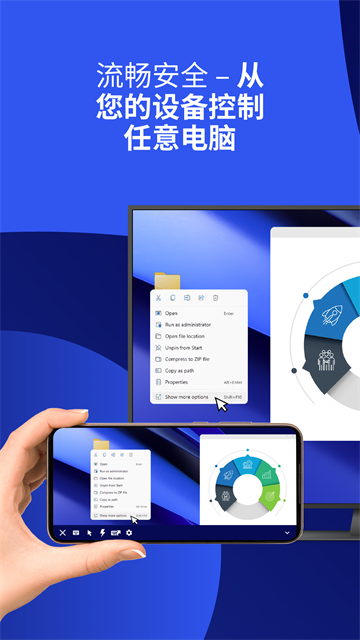
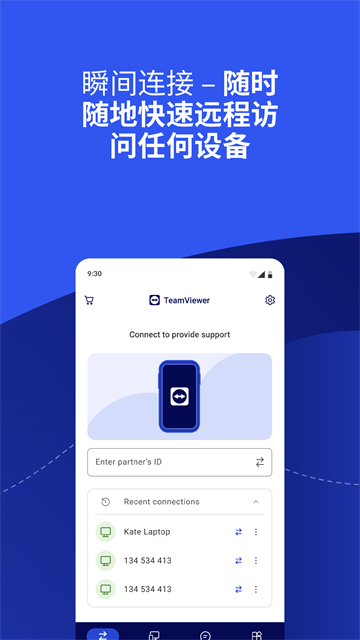
TeamViewer是个特别好用的远程控制神器,不仅能电脑控电脑,用手机控电脑或者电脑控手机也都轻松搞定,用起来极其简单,输个ID和密码就能直接连上,像双向传文件、多屏幕切换、实时语音视频这些功能全都有,关键是个人用完全免费,不管你用的是Windows、Mac还是Linux,随时随地拿手机就能安全连回去,欢迎在本站下载体验!
TeamViewer工作原理:
1.ID怎么找机器:软件一打开会自动连服务器,根据你网卡的MAC地址生成一个专属ID;想连哪台设备,服务器拿ID比对一下就能定位到
2.内网怎么连通:只要有一方有公网IP就直接用P2P点对点直连;如果两边都是内网,数据就会走服务器中转,高峰期速度会慢一些
3.远控画面与操作:远端画面压缩后实时传回来,你在本地按键盘动鼠标,指令会打包发过去模拟操作;它还支持手动装虚拟屏幕驱动,只传变化的画面,流畅度更高
软件功能:
1.远程控制与支持:支持随时随地远程运维服务器、在家访问办公室电脑和数据,对方客户端甚至不用安装就能直接连
2.在线会议与演示:最多支持25人同时开线上会,还能用来做产品演示、远程培训或者团队在线协同办公
TeamViewer手机版怎么远程控制电脑?
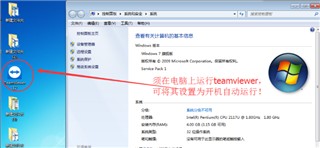
首先下载并打开电脑的TeamViewer,即电脑端TeamViewer远程工具需要在运行状态,可将其设置成为随系统启动,这样只要电脑开机,TeamViewer便运行。
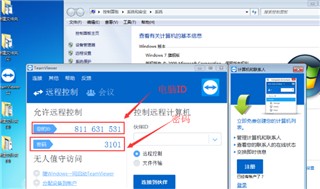
查看并记住电脑端TeamViewer的ID和密码,图中分别为“811631531”和“3101”,不同电脑的ID和密码不同。
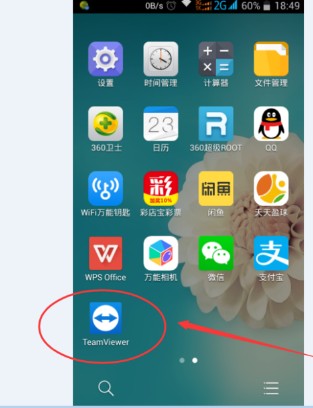
打开手机上的TeamViewer工具
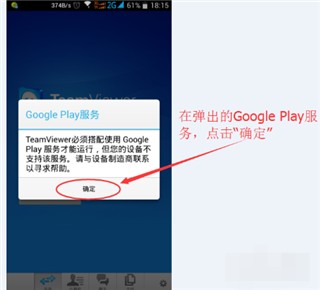
在弹出的“google play服务”窗口时,点击“确定”
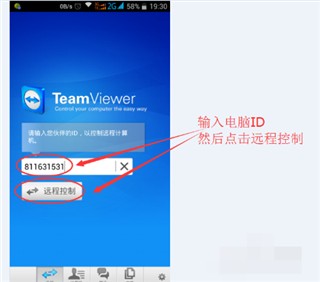
在弹出的对话框中输入电脑ID,我的电脑ID为“811631531”输入,然后点击“远程控制”
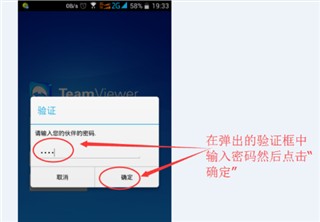
在弹出的验证框中输入密码,我的密码为“3101”输入即可,然后点击“确定”
成功建立连接,会弹出一个简单的使用介绍,可框选“不再显示对话框”以后连接就不会弹出,然后点击“继续”
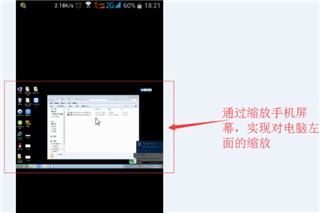
成功进入到电脑桌面,可以看到电脑桌面的一些信息
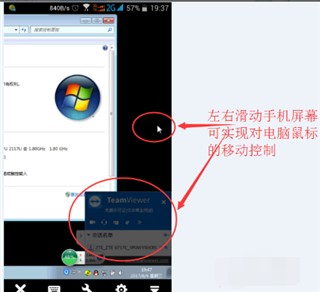
左右滑动手机屏幕,可实现对电脑鼠标的移动控制
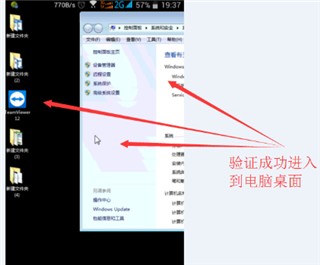
通过缩放手机屏幕,可实现对电脑桌面的缩放,如图所示。其他功能可自行摸索,通过手机的返回键或者是Home键可断开远程,回到手机屏幕。
软件特色:
1.全平台跨设备:支持Windows、Mac、Linux、iOS、安卓等各种系统,电脑控电脑、手机控电脑或手机控手机都没问题
2.兼容新旧设备:适配能力极强,不管是最新的系统还是老旧的机器都能顺畅运行
3.零配置即开即用:不需要复杂的设置,能穿透防火墙并自动识别网络代理,打开就能直接用
4.界面直观好上手:界面设计干净清楚,针对手机触摸操作做了优化,按起来非常顺手
5.画质流畅性能强:根据网络自动调画质和路由,支持最高60帧的超顺滑画面,用起来丝滑不卡顿
更新日志
v15.81.241版本
小修复和改进
- 开发商:
- 包名:
- MD5值:
- 最新版本:
- v15.81.241