
- 应用介绍
- 同类推荐
存储空间清理App是专门给安卓手机瘦身用的清理神器。手机用久了文件堆得多,经常卡顿、提示内存不够,用它就能全面扫描,把有用的文件和没用的垃圾分得清清楚楚,让你一眼看明白内存都花哪了。最厉害的是,哪怕你刚用过手机自带或者别的清理软件,用它还能再抠出好大一部分隐藏空间,简直是手机提速的救星。
软件功能:
1.看清文件:能把每个文件夹多大、有多少文件、从哪来的都写清楚,还能直接当文件管理器用。
2.自动清理:自己定好规则就能自动删垃圾,比如设置成自动清理3天前或者超过5MB的没用文件。
3.秒找文件:输入名字全盘搜索,速度快得飞起,基本上眨个眼就能找出来。
4.文件粉碎:把不想要的东西彻底粉碎掉,别人用任何技术手段都没法恢复。
5.释放运存:通过挤压可用内存,逼着手机系统放出更多运行内存,让手机变流畅。
6.阻止垃圾:能把某些文件夹替换成空文件,这样就能死死挡住广告和缓存重新生出来。
7.整理安装包:把手机里的APK安装包统一改好名字,规规矩矩地归拢到一个地方。
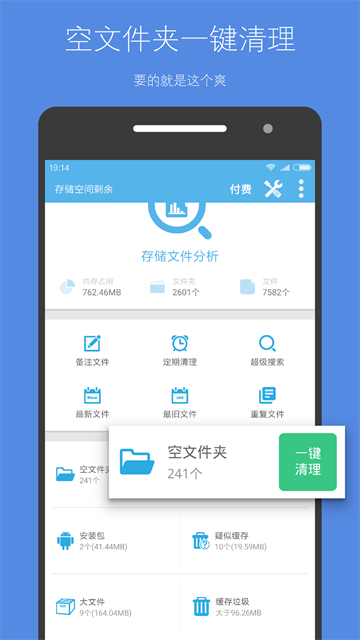
8.清空文件夹:一键就能把手机里的空文件夹或者空白文件全部删干净。
9.专清垃圾:专门针对微信、QQ、微博去清垃圾,藏得再深的缓存也能抓出来。
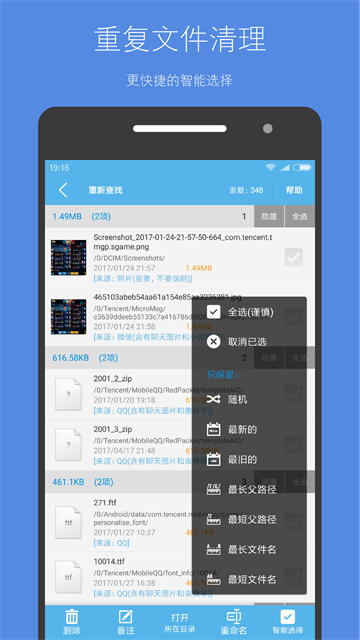
10.删重复文件:把手机里一模一样的克隆文件全找出来,一键删掉省空间。
11.高级搜索:除了搜名字,还能按大小、数量、时间、格式来查,找东西更精细。
12.找新文件:刚下完的东西找不到不用急,用这个功能一下子就能看到。
13.挖老文件:翻出手机里存了最久的老古董文件,看看是不是早就该删了。
14.揪出缓存:自动把那些极可能是缓存垃圾的文件夹揪出来,方便你清理。
15.批量改名:能一下子给好多个文件一起改名字,支持好几种改名方法。
软件特色:
1.文件变整齐:把手机里乱七八糟的文件理得清清爽爽,一眼就能看明白。
2.动动手就干净:有了详细的分析,自己去手动删文件也变得非常简单。
3.抠出隐藏空间:就算你刚用过别的清理大师、优化助手,用它还能再扫出一大堆垃圾。
4.手机不卡不热:文件太多特别容易让手机卡顿和费电,用它减负非常有必要。
存储空间清理App使用教程
一、简单清理
1、在扫描完成后,首页上可以看到“空文件夹、缓存垃圾、疑似缓存”这三项功能。正常情况下,空文件夹、缓存垃圾的文件,均是可以放心去直接清理的,疑似缓存最好进入确认一下,如果没有自己个人需要的文件,也都是可以清理的。
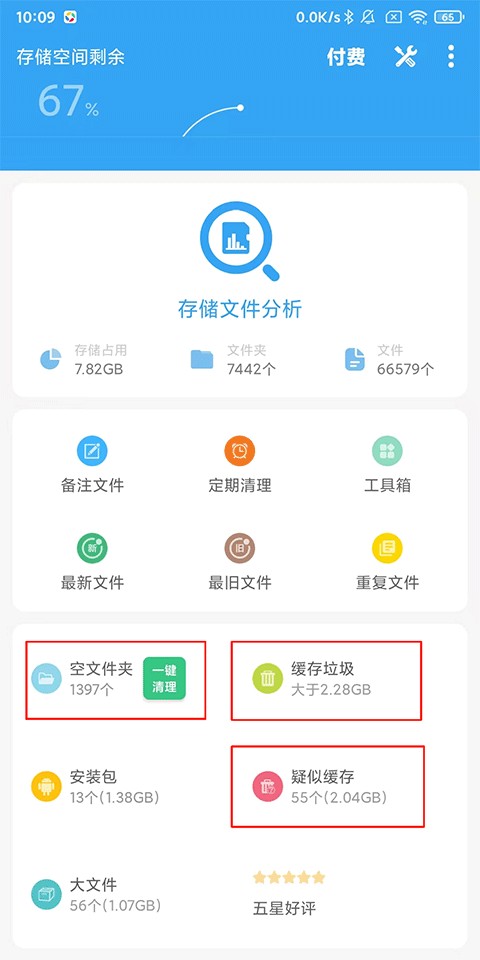
为了更方便的清理这三项,可以在软件的【设置】中,打开“扫描后自动清理”这个选项。这样在首页扫描完成后,自动就清空了这三项的文件。(每次只需打开软件,后续的清理就会自动完成了。)

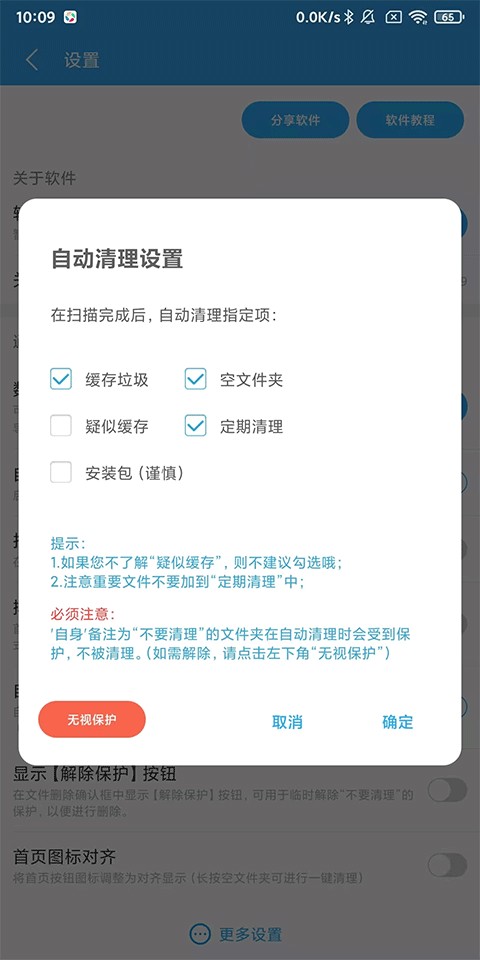
“扫描后自动清理”是项非常方便的功能,如果家中长辈不懂清理手机,只需打开此项设置(您也可以帮他选择好“定期清理”的文件,作为更深度的清理)。之后偶尔打开一次软件,就能自动完成清理了。
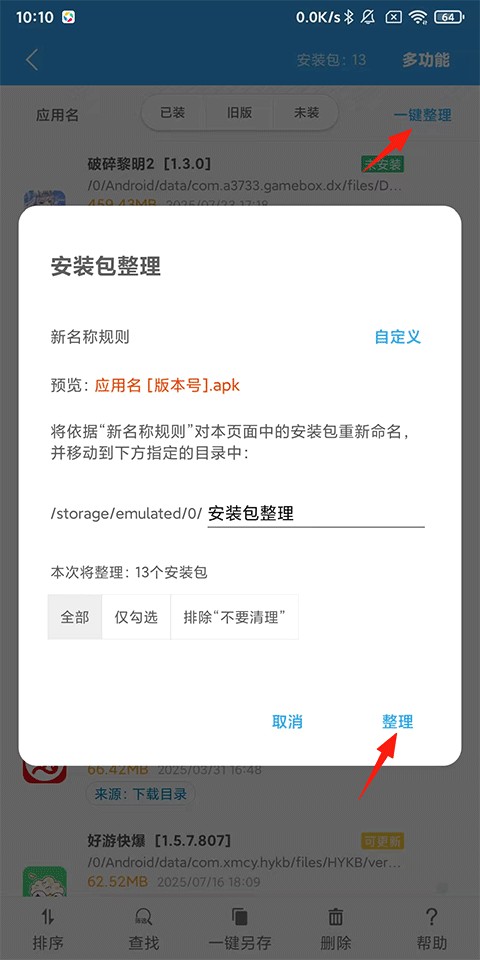
2、关于安装包的清理,正常来说,安装包都是可以删除的,不会影响已经安装的软件。而如果是您个人要保留某些特定的安装包,我们建议可以使用安装包管理中的“一键整理”功能。这样可以把所有要保留的安装包移动到统一的目录中,同时按规范进行重命名。
3、大文件功能是扫描出所有大于10MB(默认)的文件,您可以进入该页面查看,根据自身需求进行清理。比如看过的电影忘了删,就可以直接在大文件中去发现。注意:大文件中可能包含拍摄的视频、照片、音乐等文件,清理时需仔细辨认。(在设置中,可以设置大文件的最小值)

二、进一步清理
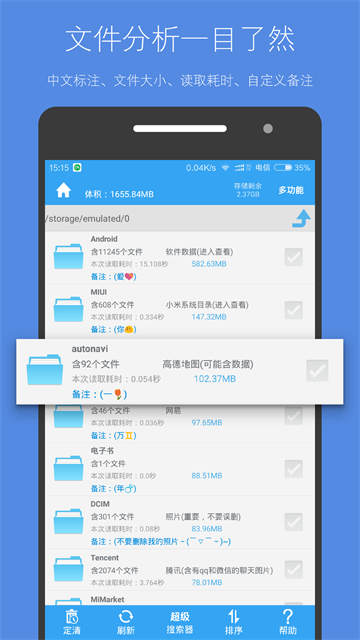
“存储文件分析”是软件最核心功能。
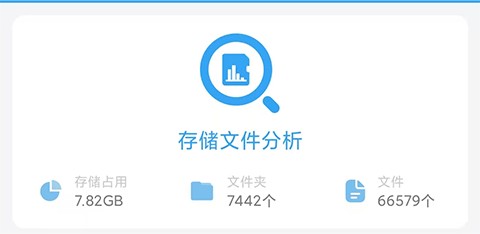
一般来说手机中的文件夹都是非常凌乱的,大多数人搞不懂那些文件夹的作用。
“存储文件分析”就是为了解决这个问题的。
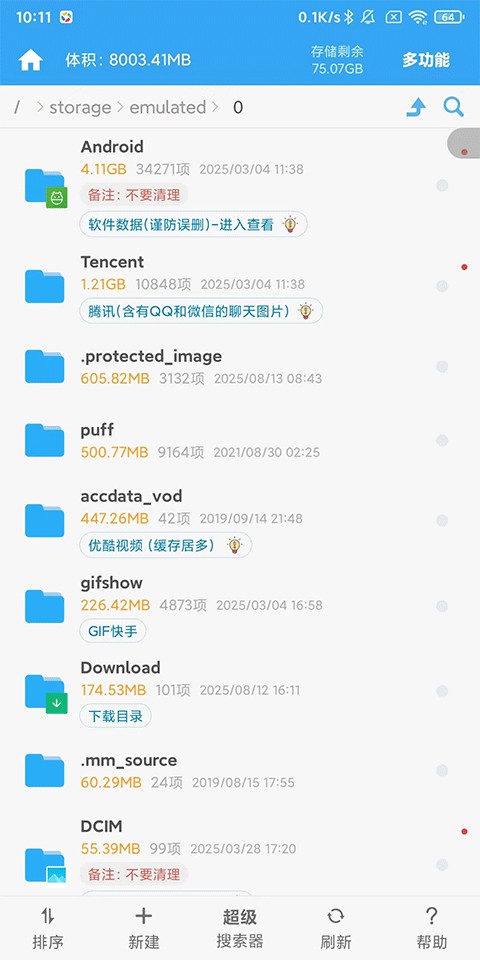
看上图:
(1)含多少个文件:是指该文件夹下的文件总和数,包括子文件夹中的文件。
(2)本次读取耗时:可以判断该文件夹对手机的影响,耗时过长的文件夹,有可能会导致手机速度变慢。
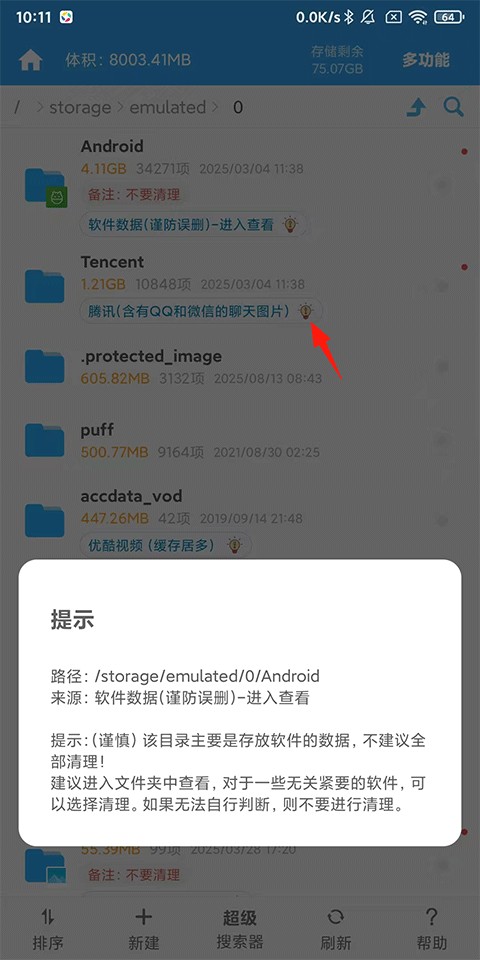
(3)文件来源:判断出该文件是由什么软件产生的(点击来源中的“小灯泡”,会有更详细的提示哦)。
这三个信息的作用:
过多的文件,会影响手机性能的,一般来说文件数和读取耗时息息相关。更多的文件,会需要更多的读取时间。通过这两个信息,再结合文件来源信息来判断是否有必要删除该文件夹。
小提示:
过多文件,到底有何影响呢?
(1)安卓系统有个缺点,所有的软件都有权限全盘扫描存储文件,有些软件也一定会全盘扫描文件。比如一些系统自带的图库软件,会经常在后台全盘扫描文件,以确保能找出和显示所有的图片。若是文件过多,在扫描的时候,是会影响手机流畅度的。而手机有时候
突然卡顿,此原因可作参考。
(2)过多的文件也会影响文件读写的反应速度,打开软件变慢,安装软件变慢。
三、深度清理
首页的这6个功能,是为了深度清理准备的,下面开始具体介绍:
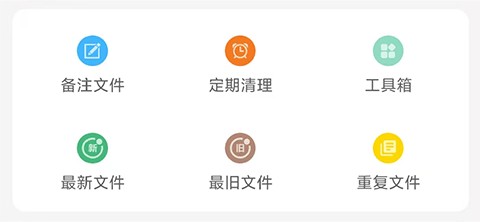
1、备注文件
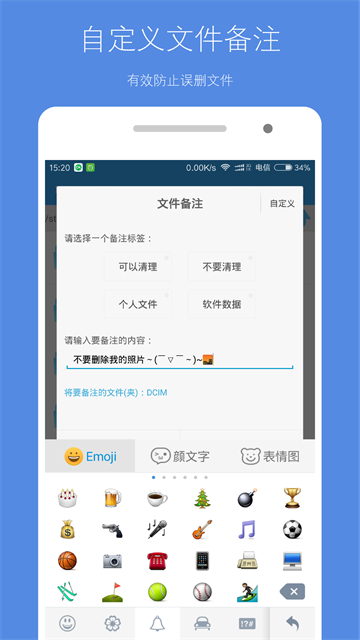
本功能在软件中起到防止误删的作用,在任何页面,勾选文件(夹)后,都可以对该文件(夹)进行备注。备注时可以选择快捷标签,或者自定义输入内容。
其中“不要清理”的备注标签是软件防误删的核心,相当于白名单,可以保护该标签下的文件不被清理。(其它备注标签则只是起到提示作用)
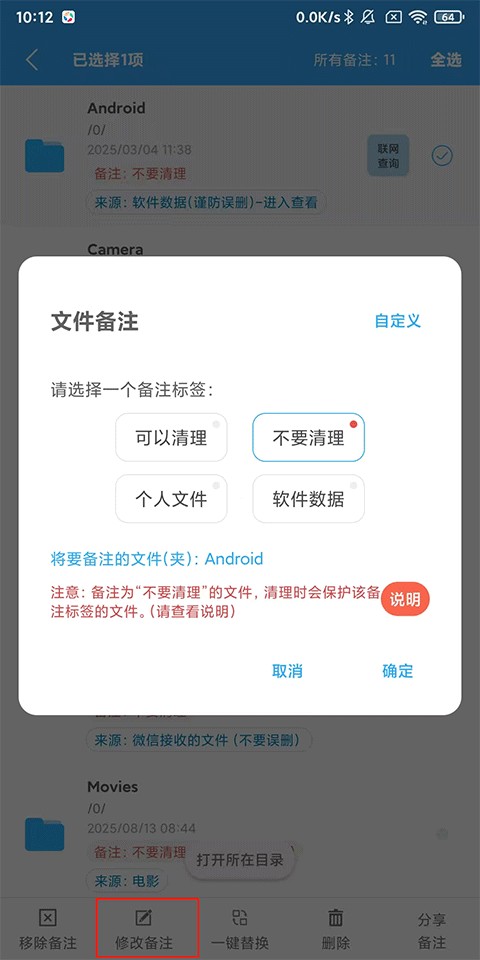
如上图,若是选择“不要清理”的备注标签后,软件会保护此文件夹,以及该文件夹下的所有文件。即使勾选文件进行删除,也会被软件忽略该文件。
所以,在深度清理前,首先要把重要的文件备注为“不要清理”,来防止误删。软件初始默认备注了DCIM(照片)、Android(软件数据)这两个目录,就是为了防止误删。
(所有页面都可以对文件进行备注,不过“存储文件分析”页面是直接针对根目录的文件夹,所以推荐优先在“存储文件分析”页面中进行备注。在首页“备注文件”页面中可管理所有备注。比如:照片、录音、视频、音乐、小说、游戏数据、工作或学习资料等目录,只要不想被清理,都可以备注为“不要清理”,来防止误删)
2、最新文件
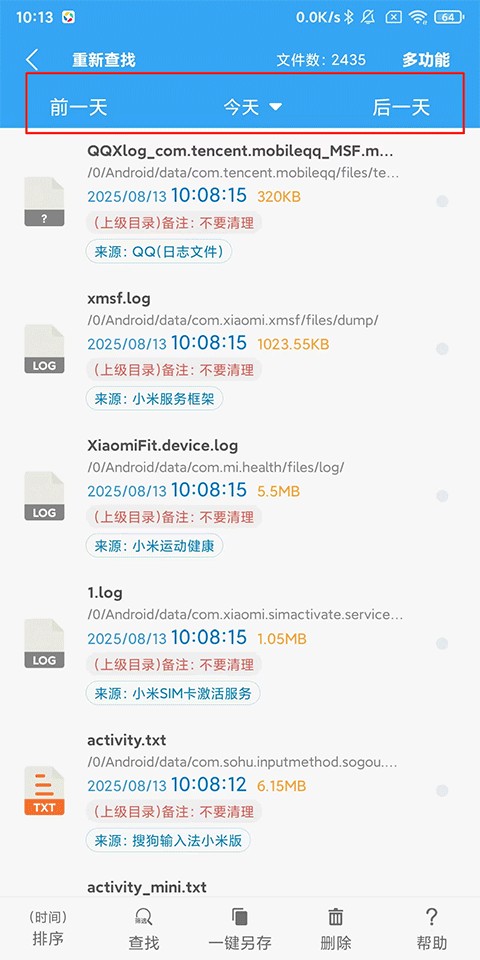
手机每天都会产生许多文件,通过本功能可以直观的查看到每天产生的文件是哪些。
对于一些较极端的用户,也可以每天清理当天产生的所有文件。不过重要文件注意做好“不要清理”的备注,防止误删哦。
另外,本功能还有一个重要作用就是找文件,有时候要找一些软件刚缓存下来的音乐、图片、视频等,想要按正常方法找出来,是极难的。最新文件则可以通过文件生成的时间以及来源,来分辨是不是您要找的文件。有些用户用来找付费音乐的缓存,也是用本功能实现。
3、最旧文件
最旧文件和最新文件页面类似,只不过,最旧文件找的是陈年的老文件~
很多文件在初用手机时,存下了,也遗忘了。比如几首当年的音乐,几张年轻的照片,一段舍不得删的视频。
我们不单单只是为了清理,那份回忆也是极好的。当然,若是陈年旧事不愿再提,那些老文件,也就该清清了。
4、重复文件
手机使用久了,会产生非常多的重复文件。同样,在清理前,确保重要文件是已做好了“不要清理”的备注,以防误删。(玩游戏的用户,如果存放游戏数据的目录在存储的文件中,建议也备注为“不要清理”,以免误删导致游戏异常)
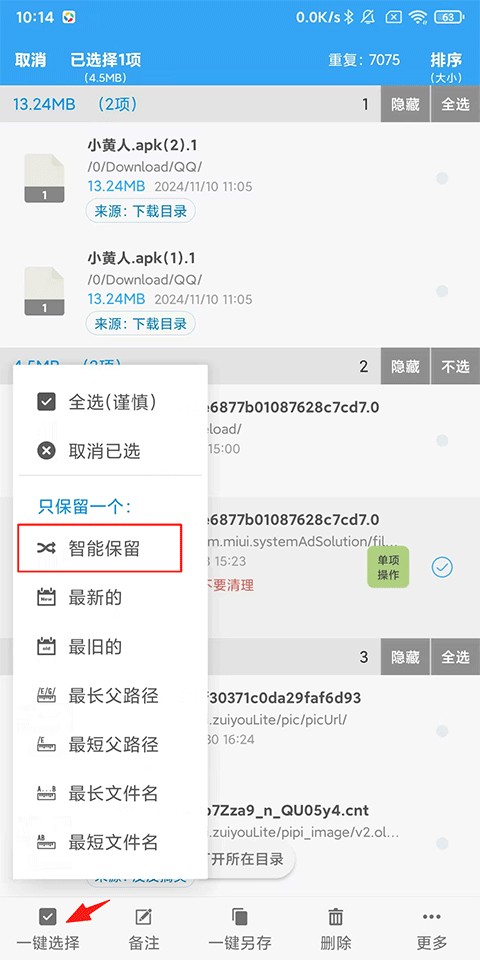
目前推荐的清理策略是:在查找完成后,点击右下角的智能选择,然后使用“智能保留”(版本v4、2、5开始才有此项)功能,这样会忽略所有备注为“不要清理”、“个人文件”和自定义备注的文件,而其它的重复项则只保留一个文件不被勾选。
(其它只保留的选项,则都是只保留一个文件不被勾选。比如选择保留“最新的”,则重复项中,最新的那一文件会被保留,不被勾选。)
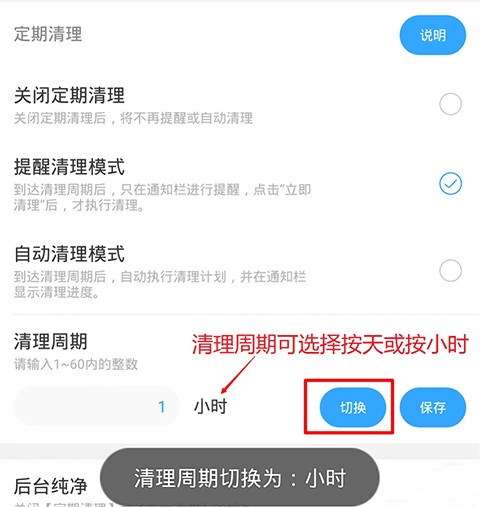
5、定期清理
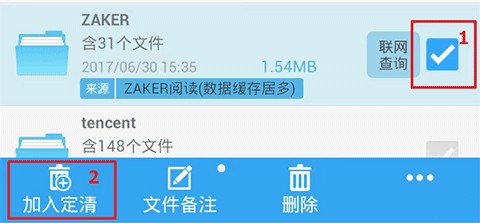
如果有些文件(夹),确定是可以经常清理的(比如:缓存、日志、广告等文件),那么可以把该文件(夹)加到定期清理中,让软件定期自动去清理它,这样就不用自己经常动手清理了。
在“存储文件分析”页面,勾选要定期清理的文件(夹),然后点击“加入定清”即可。
在软件设置中,也可以对定期清理进行相关设置,如下图:
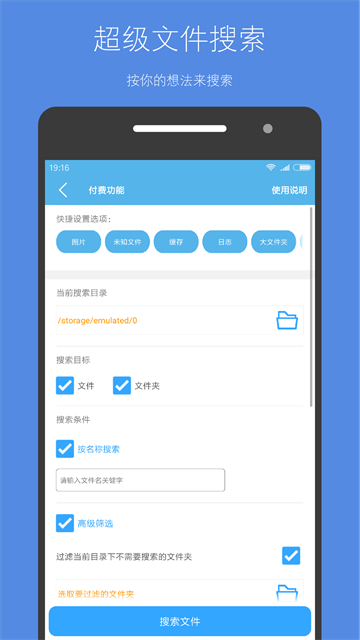
6、超级搜索
可以通过一系列搜索条件,来搜索想要找的文件。
本功能需要对文件有一定的了解,如果不知道怎么使用,可以通过顶部的快捷设置选项来使用。操作得当,可以清理掉冗余以及比较碎片化的垃圾。
更新日志
v5.5.0版本
---本软件纯绿色无广告---
1.解决了近期用户反馈的多个问题;
2.适配最新安卓系统;
3.针对多个深度定制的系统进行了优化;
4.来源、缓存数据更新;
之前版本主要更新:
-绕过限制,无需授权,直接访问/data目录(包括应用双开);
-设置增加「排除扫描此文件夹」功能;
-【存储文件分析】页面文件夹显示对应APP图标;
-【存储文件分析】和APK文件【单项操作】页面新增「安装包整理」功能;
-【秒搜文件】增加搜索模式,支持实时搜索、关键词高亮、外部应用调用;
-【批量重命名】增加以下多个方案可选:
「新名+序数+扩展名」
「序数+新名+扩展名」
「新名+原名+扩展名」
「原名+新名+扩展名」
「序数+扩展名」
「新名+序数」
「替换、删除、添加」
-【定期清理】增加“清理方案定制”,指定(名称、大小、时间、子文件)文件,可1分钟自动清理一次;
-【文件粉碎】:防止私密文件删除后被他人恶意恢复;
- 开发商:
- 包名:
- MD5值:
- 最新版本:
- v5.4.2